- Objetivo
- Novas janelas de um aplicativo aparecem na posição que você escolheu — automaticamente ou só quando você pedir.
- Antes de começar
- Você sabe encaixar uma janela com a grade.
Lembre uma posição
Na grade (Win + Alt + Space), qualquer uma destas ações lembra a posição para o aplicativo da janela ativa — e move a janela para lá ao mesmo tempo:
- Shift + arrastar uma região na grade.
- Shift + clicar na miniatura de uma predefinição.
- Shift + pressionar a tecla de atalho de uma predefinição.
Enquanto o Shift estiver pressionado, a seleção fica laranja e uma faixa exibe “A seleção será lembrada para esta janela” — solte o mouse enquanto ela estiver visível, e a posição é lembrada. Uma notificação confirma, com um botão Desfazer que desfaz a memorização na hora.
A posição é lembrada na tela em que a grade está. Para que as janelas de um aplicativo abram em outra tela, pressione Tab (ou PageDown) para levar a grade até lá primeiro e depois use Shift + arrastar. Não é possível arrastar de uma tela para outra; clicar em outra tela fecha a grade.
Para lembrar uma posição sem usar a grade:
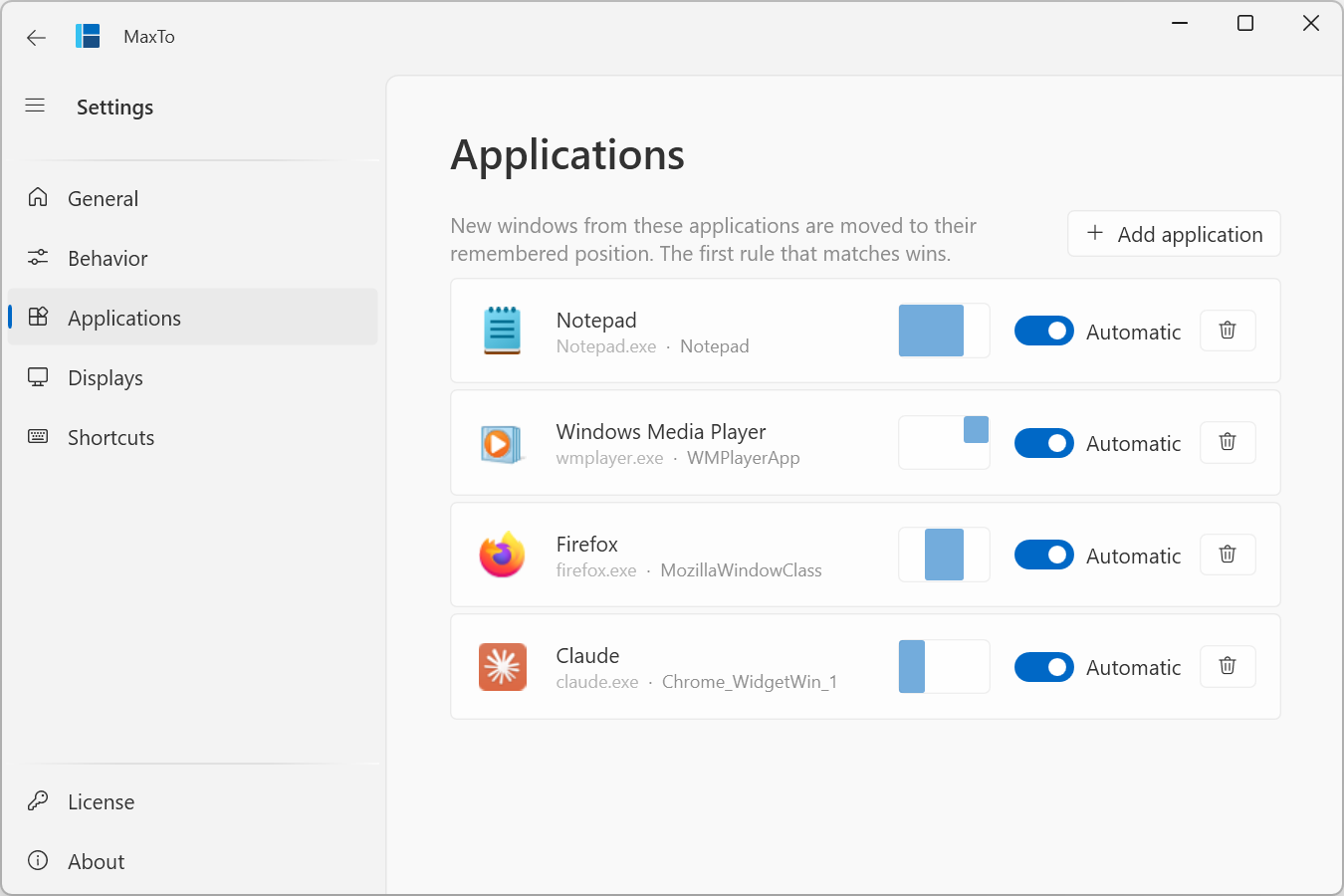
- Abra Configurações → Aplicativos e clique em Adicionar aplicativo.
- Escolha qualquer janela aberta. O MaxTo lembra a qual aplicativo ela pertence e onde ela está agora.
- Se quiser, marque Somente janelas como esta para corresponder apenas a janelas do mesmo tipo — por exemplo, as janelas de planilha do Excel, mas não as caixas de diálogo dele.
Traga janelas de volta quando quiser
Trazer de volta move as janelas para a posição lembrada sempre que você pedir — útil depois de uma apresentação, depois de conectar ou desconectar uma dock ou simplesmente quando as janelas se espalham.
- Trazer janela de volta move a janela ativa de volta para a sua posição lembrada.
- Trazer todas as janelas de volta move de volta ao lugar todas as janelas com uma posição lembrada. Esse comando também está no menu da área de notificação.
Nenhum dos dois tem atalho padrão. Atribua-os em Configurações → Atalhos ou execute-os pela linha de comando:
MaxTo.exe recall window
MaxTo.exe recall all
Trazer de volta funciona mesmo para aplicativos cuja opção Automático está desativada. Se o aplicativo da janela ativa não tem posição lembrada, Trazer janela de volta não faz nada.
Pare de mover janelas automaticamente
Se você quer manter uma posição para trazer as janelas de volta quando pedir, mas não quer que novas janelas sejam movidas sozinhas:
- Abra Configurações → Aplicativos.
- Desative Automático para esse aplicativo.
Agora as novas janelas aparecem onde o aplicativo as colocar; a posição lembrada só é usada quando você traz as janelas de volta.
Esqueça um aplicativo
- Abra Configurações → Aplicativos.
- Clique no botão Esquecer aplicativo na linha que você quer remover.
O MaxTo para de mover as janelas desse aplicativo e descarta a posição lembrada. (Se você acabou de lembrá-la sem querer, o botão Desfazer na notificação de confirmação faz o mesmo mais rápido.)