Documentação/ Tutoriais/ Lembre para onde as janelas vão
Tutorial

Lembre para onde as janelas vão

Lembre uma posição para um aplicativo. O MaxTo move as novas janelas dele para lá por você e traz de volta as que se desgarrarem quando você pedir.

Duração 5 minutosVocê precisa de MaxTo 3.1 e qualquer telaEtapas 5
O que você terá no final

O MaxTo lembrando onde as janelas do Bloco de Notas ficam — cada nova janela do Bloco de Notas é movida para lá automaticamente, no instante em que abre, e qualquer janela que tenha saído do lugar volta com um clique.

Em Encaixe sua primeira janela, você moveu uma janela uma vez. Desta vez, você vai ensinar ao MaxTo onde um aplicativo deve ficar. Vamos usar o Bloco de Notas, porque todo mundo tem e é fácil abrir janelas novas — qualquer aplicativo funciona do mesmo jeito.

Abra a grade

Abra o Bloco de Notas e pressione Win + Alt + Space.

Confira. A grade se abre sobre a tela em que o Bloco de Notas está. Se isso não acontecer, clique primeiro na janela do Bloco de Notas para deixá-la ativa e pressione o atalho de novo.

Segure Shift e arraste

Segure Shift e arraste pela grade para marcar onde as janelas do Bloco de Notas devem ficar — os dois terços da esquerda da tela, por exemplo.
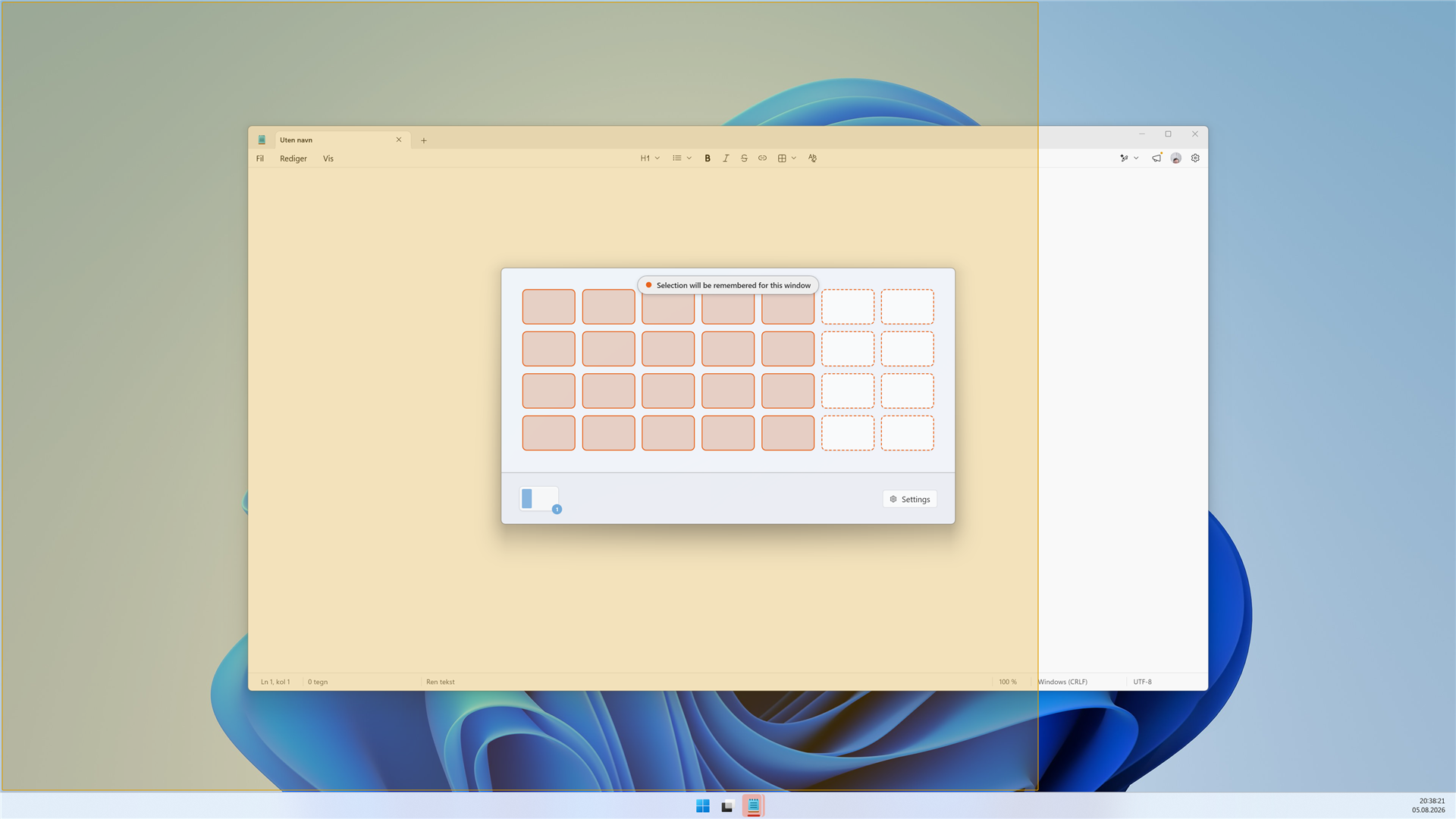
A grade durante um arraste com Shift: as células selecionadas e a faixa de memorização aparecem destacadas em laranja, e a região selecionada é pré-visualizada na tela ao fundo.

Confira. Enquanto o Shift estiver pressionado, a seleção fica laranja e uma faixa exibe “A seleção será lembrada para esta janela”. O laranja é o MaxTo avisando que esse arraste faz mais do que um encaixe normal.

Solte para lembrar

Solte o botão do mouse e depois solte o Shift. Duas coisas acontecem ao mesmo tempo: a janela se encaixa na região que você desenhou, e o MaxTo lembra essa posição para o Bloco de Notas.
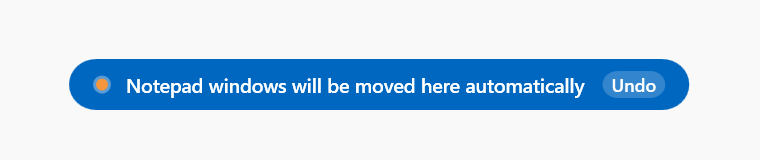
Notificação de confirmação dizendo que as janelas do Bloco de Notas serão movidas para cá automaticamente, com um botão Desfazer.

Confira. Uma notificação confirma — “Janelas do Bloco de Notas serão movidas para cá automaticamente” — com um botão Desfazer caso você não tenha feito de propósito. Deixe como está; queremos a posição lembrada.

Veja o MaxTo movê-la

Feche a janela do Bloco de Notas que você acabou de posicionar. Depois, abra o Bloco de Notas de novo.

Confira. A nova janela não aparece onde o Bloco de Notas bem entender — o MaxTo a move direto para a posição lembrada. Ele faz isso uma única vez, quando a janela aparece; se você arrastá-la para outro lugar depois, ela fica onde você a colocou.

Traga-a de volta

Arraste a janela do Bloco de Notas para outro lugar, como se ela tivesse saído do lugar. Depois, clique com o botão direito no ícone do MaxTo na área de notificação e escolha Trazer todas as janelas de volta.

Confira. O Bloco de Notas volta direto para a posição lembrada. Todas as outras janelas com uma posição lembrada fazem o mesmo. É isso que significa trazer de volta: a posição lembrada é aplicada quando você pede, e não só quando uma janela abre.

Trazer todas as janelas de volta e o comando equivalente para uma única janela, Trazer janela de volta, também podem ter atalhos de teclado. Eles não têm nenhum por padrão; Personalize suas teclas de atalho mostra como defini-los.

Laranja significa lembrar, verde significa predefinição O gesto irmão — segurar Ctrl — salva uma predefinição e deixa a seleção verde. As cores sempre mostram o que vai acontecer quando você soltar o mouse.