- الهدف
- تستقر النوافذ الجديدة من تطبيق ما في الموضع الذي اخترته — تلقائيًا، أو فقط عندما تطلب ذلك.
- قبل أن تبدأ
- تعرف كيف تحاذي نافذة باستخدام شبكة المحاذاة.
تذكّر موضعًا
من شبكة المحاذاة (Win + Alt + Space)، يؤدي أي مما يلي إلى تذكّر الموضع لتطبيق النافذة النشطة — وينقل النافذة إلى هناك في الوقت نفسه:
- Shift + سحب نطاق على الشبكة.
- Shift + نقر على الصورة المصغّرة لإعداد مسبق.
- Shift + ضغط مفتاح اختصار إعداد مسبق.
طالما Shift مضغوط، يتحوّل التحديد إلى اللون البرتقالي ويظهر شريط نصه «سيتم تذكر التحديد لهذه النافذة» — أفلِت زر الماوس أثناء ظهوره، وسيُحفظ الموضع. يؤكد ذلك إشعار منبثق، مع زر تراجع يلغي التذكّر في الحال.
يُحفظ الموضع على الشاشة التي تكون الشبكة عليها. لجعل نوافذ تطبيق ما تُفتح على شاشة مختلفة، اضغط Tab (أو PageDown) لنقل الشبكة إلى هناك أولًا، ثم Shift + سحب. لا يمكنك السحب من شاشة إلى أخرى؛ فالنقر على شاشة أخرى يغلق الشبكة.
لتذكّر موضع دون استخدام الشبكة:
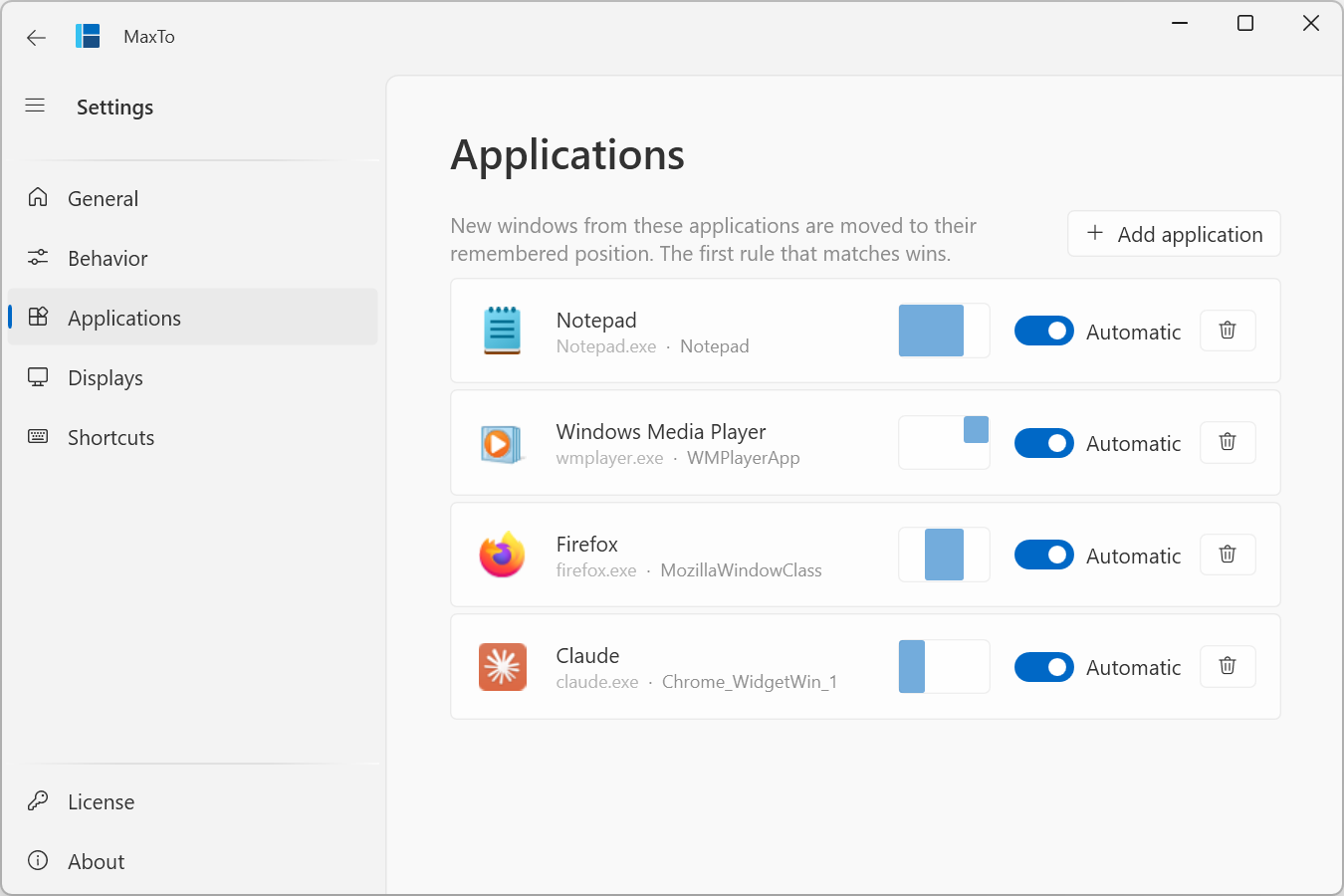
- افتح الإعدادات ← التطبيقات وانقر إضافة تطبيق.
- اختر أي نافذة مفتوحة. يتذكر MaxTo التطبيق الذي تنتمي إليه ومكان النافذة الحالي.
- يمكنك اختياريًا تفعيل النوافذ المشابهة لهذه فقط لمطابقة النوافذ من النوع نفسه فقط — مثل نوافذ جداول البيانات في Excel دون مربعات الحوار الخاصة به.
استدعِ النوافذ عند الطلب
يعيد الاستدعاء النوافذ إلى موضعها المحفوظ متى طلبت ذلك — وهو مفيد بعد عرض تقديمي، أو بعد توصيل محطة الإرساء أو فصلها، أو ببساطة عندما تتبعثر النوافذ.
- استدعاء النافذة يعيد النافذة النشطة إلى موضعها المحفوظ.
- استدعاء كل النوافذ يعيد كل نافذة لها موضع محفوظ إلى مكانها. ويتوفر أيضًا في قائمة أيقونة منطقة الإعلام.
لا يوجد اختصار افتراضي لأيٍّ منهما. عيّنهما من الإعدادات ← الاختصارات، أو شغّلهما من سطر الأوامر:
MaxTo.exe recall window
MaxTo.exe recall all
يعمل الاستدعاء حتى مع التطبيقات التي يكون مفتاح التبديل تلقائي فيها متوقفًا. وإذا لم يكن لتطبيق النافذة النشطة موضع محفوظ، فلن يفعل استدعاء النافذة شيئًا.
أوقف النقل التلقائي للنوافذ
إذا كنت تريد الاحتفاظ بموضع للاستدعاء عند الطلب دون أن تُنقل النوافذ الجديدة من تلقاء نفسها:
- افتح الإعدادات ← التطبيقات.
- أوقف تلقائي لذلك التطبيق.
تظهر النوافذ الجديدة الآن حيثما يضعها التطبيق؛ ولا يُستخدم الموضع المحفوظ إلا عند الاستدعاء.
انسَ تطبيقًا
- افتح الإعدادات ← التطبيقات.
- انقر زر نسيان التطبيق في الصف الذي تريد إزالته.
يتوقف MaxTo عن نقل نوافذ ذلك التطبيق ويحذف الموضع المحفوظ. (إذا كنت قد جعلته يتذكره عن طريق الخطأ للتو، فإن زر تراجع في إشعار التأكيد يؤدي الأمر نفسه بشكل أسرع.)