الوثائق/ برامج تعليمية/ تذكّر أماكن النوافذ
برنامج تعليمي

تذكّر أماكن النوافذ

اجعل MaxTo يتذكر موضعًا لتطبيق واحد. سينقل MaxTo نوافذه الجديدة إلى هناك نيابةً عنك، ويعيد النوافذ الشاردة إلى مكانها عندما تستدعيها.

المدة 5 دقائقتحتاج إلى MaxTo 3.1، وأي شاشةالخطوات 5
ما ستحصل عليه في النهاية

MaxTo وقد تذكّر المكان المناسب لنوافذ المفكرة — فكل نافذة مفكرة جديدة تُنقل إلى هناك تلقائيًا لحظة فتحها، وأي نافذة ابتعدت عن مكانها تعود إليه بنقرة واحدة.

في حاذِ نافذتك الأولى نقلت نافذة مرة واحدة. هذه المرة ستعلّم MaxTo المكان المناسب لتطبيق ما. سنستخدم المفكرة (Notepad)، لأنها متوفرة لدى الجميع ومن السهل فتح نوافذ جديدة منها — وأي تطبيق آخر يعمل بالطريقة نفسها.

افتح شبكة المحاذاة

افتح المفكرة، ثم اضغط Win + Alt + Space.

تحقّق. تُفتح نافذة الشبكة فوق شاشة المفكرة. إن لم يحدث ذلك، فانقر على نافذة المفكرة أولًا لتنشيطها، ثم اضغط الاختصار مرة أخرى.

اضغط باستمرار على Shift واسحب

اضغط باستمرار على Shift، ثم اسحب عبر الشبكة لتحديد المكان الذي يجب أن تستقر فيه نوافذ المفكرة — الثلثين الأيسرين من الشاشة مثلًا.
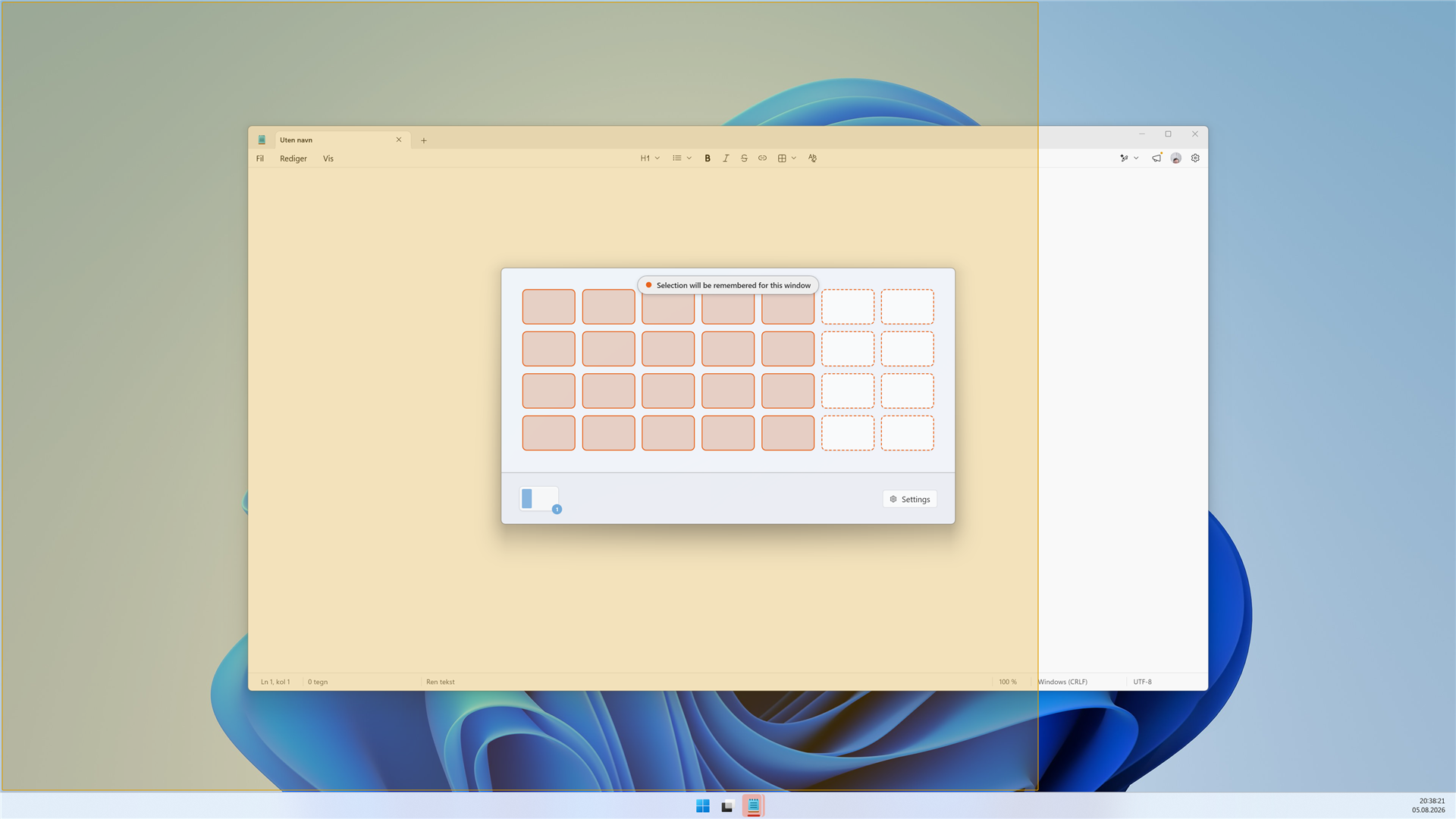
شبكة المحاذاة أثناء السحب مع الضغط على Shift: الخلايا المحددة وشريط التذكّر مميزة باللون البرتقالي، ويظهر النطاق المحدد كمعاينة على الشاشة خلفها.

تحقّق. طالما Shift مضغوط، يتحوّل التحديد إلى اللون البرتقالي ويظهر شريط نصه «سيتم تذكر التحديد لهذه النافذة». اللون البرتقالي هو طريقة MaxTo لإخبارك بأن هذا السحب يفعل أكثر من محاذاة عادية.

أفلِت للتذكّر

أفلِت زر الماوس، ثم أفلِت Shift. يحدث أمران في الوقت نفسه: تُحاذى النافذة إلى النطاق الذي رسمته، ويتذكر MaxTo ذلك الموضع للمفكرة.
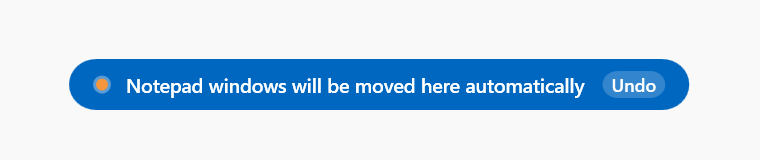
إشعار تأكيد يفيد بأن نوافذ المفكرة ستُنقل إلى هنا تلقائيًا، مع زر تراجع.

تحقّق. يؤكد ذلك إشعار منبثق — «ستُنقل نوافذ المفكرة إلى هنا تلقائيًا» — مع زر تراجع في حال لم تقصد ذلك. اتركه كما هو؛ فنحن نريد الموضع المحفوظ.

شاهد MaxTo ينقلها

أغلق نافذة المفكرة التي وضعتها للتو. ثم افتح المفكرة مرة أخرى.

تحقّق. لا تظهر النافذة الجديدة في أي مكان يختاره تطبيق المفكرة — بل ينقلها MaxTo مباشرة إلى الموضع المحفوظ. ويفعل ذلك مرة واحدة فقط، عند ظهور النافذة لأول مرة؛ فإذا سحبتها إلى مكان آخر بعد ذلك، تبقى حيث وضعتها.

استدعِها

اسحب نافذة المفكرة إلى مكان آخر، كأنها ابتعدت عن مكانها. ثم انقر بزر الماوس الأيمن على أيقونة MaxTo في منطقة الإعلام واختر استدعاء كل النوافذ.

تحقّق. تعود المفكرة مباشرة إلى موضعها المحفوظ. وكذلك تفعل كل نافذة أخرى لها موضع محفوظ. هذا هو الاستدعاء: تطبيق الموضع المحفوظ عندما تطلبه، لا فقط عند فتح نافذة.

يمكن أيضًا تعيين اختصارات لوحة مفاتيح للأمر استدعاء كل النوافذ ونظيره الخاص بنافذة واحدة، استدعاء النافذة. لا يوجد اختصار لأيٍّ منهما افتراضيًا؛ يوضح خصّص مفاتيح الاختصار كيفية ضبطها.

البرتقالي للتذكّر، والأخضر للإعداد المسبق الحركة الشقيقة — الضغط باستمرار على Ctrl — تحفظ إعدادًا مسبقًا بدلًا من ذلك وتلوّن التحديد بالأخضر. تُظهر الألوان دائمًا ما سيحدث عند إفلات زر الماوس.