- Objetivo
- Las ventanas nuevas de una aplicación aparecen en la posición que elegiste, automáticamente o solo cuando lo pides.
- Antes de empezar
- Sabes ajustar una ventana con la cuadrícula de ajuste.
Recuerda una posición
Desde la cuadrícula de ajuste (Win + Alt + Space), cualquiera de estas acciones recuerda la posición para la aplicación de la ventana actual y, al mismo tiempo, mueve la ventana allí:
- Shift + arrastrar una región de la cuadrícula.
- Shift + clic en la miniatura de un valor preestablecido.
- Shift + pulsar la tecla de acceso rápido de un valor preestablecido.
Mientras mantienes pulsada Shift, la selección se vuelve naranja y aparece un aviso que dice «La selección se recordará para esta ventana»; suelta el botón del ratón mientras se muestra y la posición quedará recordada. Una notificación lo confirma, con un botón Deshacer que la olvida en el acto.
La posición se recuerda en la pantalla en la que está la cuadrícula. Para que las ventanas de una aplicación se abran en otra pantalla, pulsa primero Tab (o PageDown) para llevar la cuadrícula allí y después haz Shift + arrastrar. No puedes arrastrar de una pantalla a otra; hacer clic en otra pantalla cierra la cuadrícula.
Para recordar una posición sin usar la cuadrícula:
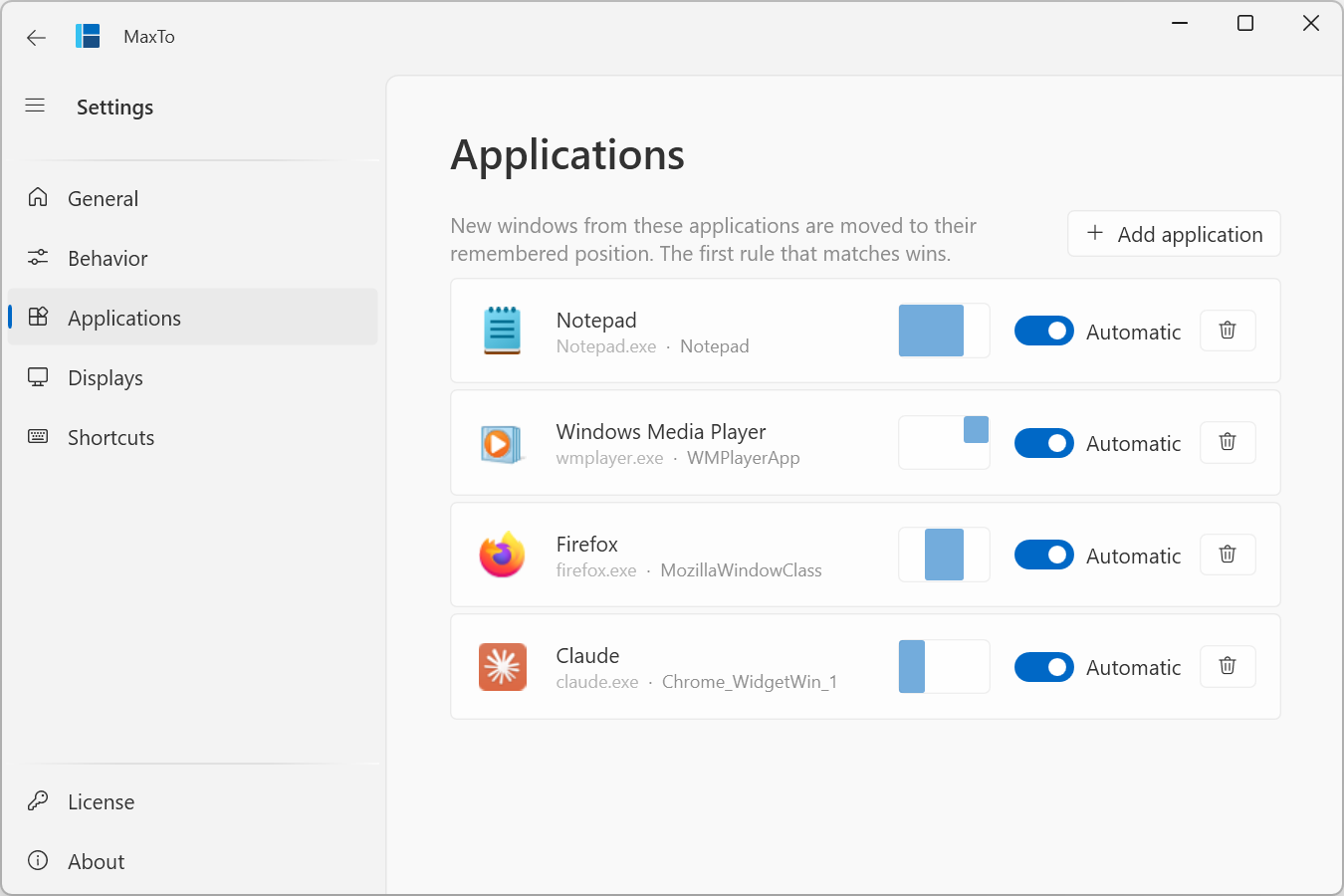
- Abre Configuración → Aplicaciones y haz clic en Añadir aplicación.
- Elige cualquier ventana abierta. MaxTo recuerda a qué aplicación pertenece y dónde está la ventana ahora mismo.
- Si quieres, marca Solo ventanas como esta para que solo coincidan las ventanas del mismo tipo; por ejemplo, las ventanas de hoja de cálculo de Excel, pero no sus cuadros de diálogo.
Devuelve las ventanas a su sitio cuando quieras
Devolver lleva las ventanas a su posición recordada siempre que lo pidas; es útil después de una presentación, al conectar o desconectar una base de conexión o cuando simplemente las ventanas se han ido desperdigando.
- Devolver ventana devuelve la ventana activa a su posición recordada.
- Devolver todas las ventanas devuelve a su sitio todas las ventanas con una posición recordada. También está en el menú del área de notificación.
Ninguno de los dos tiene una tecla de acceso rápido predeterminada. Asígnalas en Configuración → Accesos directos o ejecútalos desde la línea de comandos:
MaxTo.exe recall window
MaxTo.exe recall all
Devolver funciona incluso con aplicaciones que tienen desactivado el interruptor Automático. Si la aplicación de la ventana activa no tiene una posición recordada, Devolver ventana no hace nada.
Deja de mover ventanas automáticamente
Si quieres conservar una posición para devolver ventanas cuando lo pidas, pero no quieres que las ventanas nuevas se muevan solas:
- Abre Configuración → Aplicaciones.
- Desactiva Automático para esa aplicación.
Las ventanas nuevas aparecerán ahora donde las ponga la aplicación; la posición recordada solo se usa cuando devuelves ventanas.
Olvida una aplicación
- Abre Configuración → Aplicaciones.
- Haz clic en el botón Olvidar aplicación de la fila que quieres quitar.
MaxTo deja de mover las ventanas de esa aplicación y descarta la posición recordada. (Si acabas de recordarla por error, el botón Deshacer de la notificación de confirmación hace lo mismo más rápido).