MaxTo recordando dónde van las ventanas del Bloc de notas: cada ventana nueva del Bloc de notas se mueve allí automáticamente en cuanto se abre, y cualquier ventana que se haya desplazado vuelve a su sitio con un clic.
En Ajusta tu primera ventana moviste una ventana una vez. Esta vez le enseñarás a MaxTo dónde va una aplicación. Usaremos el Bloc de notas, porque todo el mundo lo tiene y es fácil abrir ventanas nuevas, pero cualquier aplicación funciona igual.
Abre la cuadrícula de ajuste
Abre el Bloc de notas y pulsa Win + Alt + Space.
Mantén pulsada Shift y arrastra
Mantén pulsada Shift y arrastra sobre la cuadrícula para trazar dónde deben ir las ventanas del Bloc de notas; por ejemplo, los dos tercios izquierdos de la pantalla.
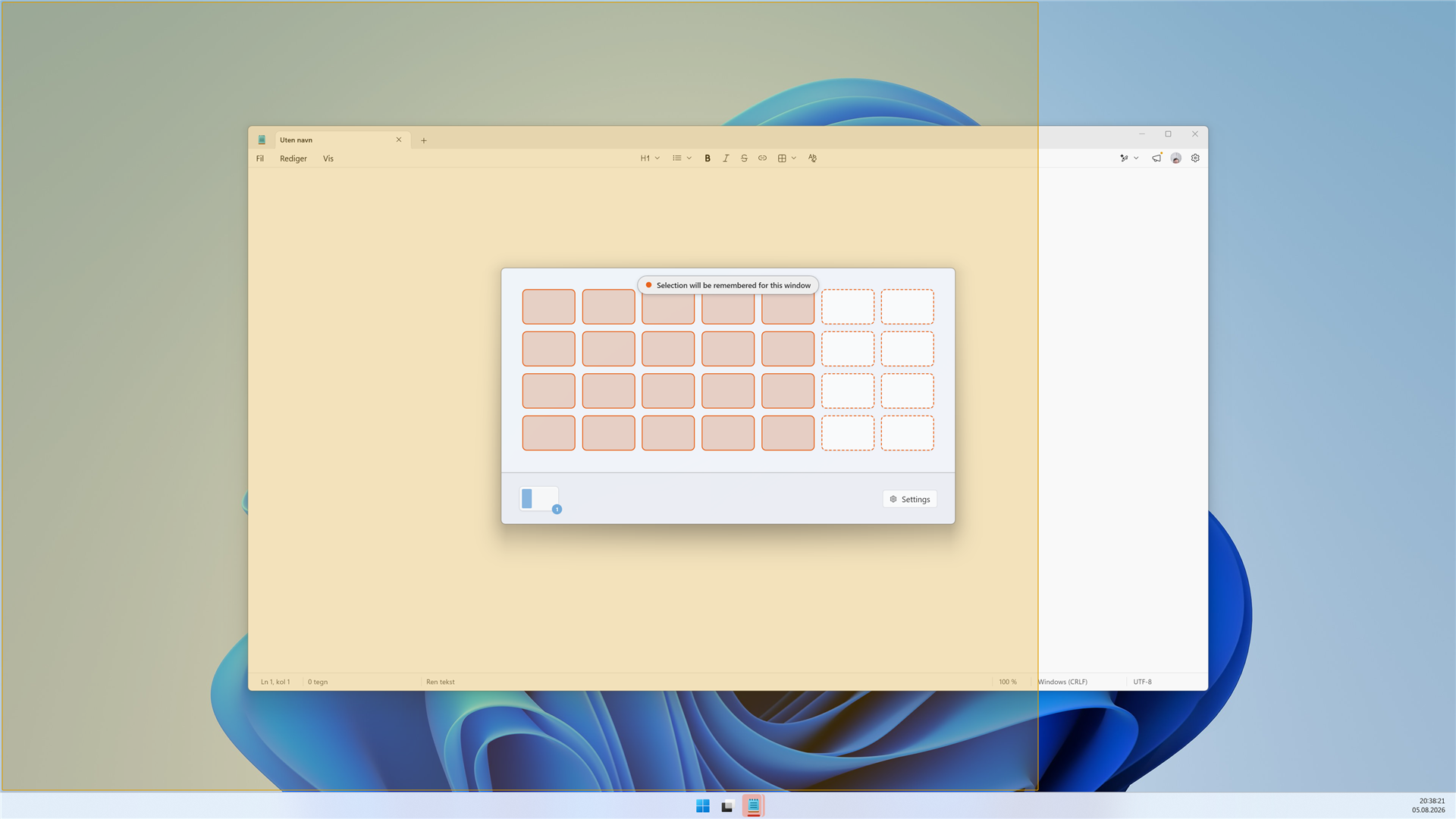
Suelta para recordar
Suelta el botón del ratón y después suelta Shift. Ocurren dos cosas a la vez: la ventana se ajusta a la región que has dibujado y MaxTo recuerda esa posición para el Bloc de notas.
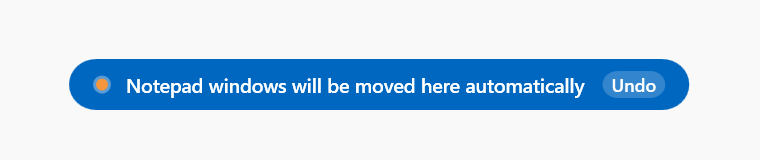
Mira cómo MaxTo la mueve
Cierra la ventana del Bloc de notas que acabas de colocar. Después vuelve a abrir el Bloc de notas.
Devuélvela a su sitio
Arrastra la ventana del Bloc de notas a otro lugar, como si se hubiera desplazado. Después haz clic con el botón derecho en el icono de MaxTo del área de notificación y elige Devolver todas las ventanas.
Devolver todas las ventanas y su equivalente para una sola ventana, Devolver ventana, también pueden tener teclas de acceso rápido. De forma predeterminada no tienen ninguna; Personaliza tus teclas de acceso rápido explica cómo configurarlas.