- 目標
- 應用程式的新視窗會出現在你選擇的位置:自動移動,或只在你要求時移動。
- 開始之前
- 你會使用調整大小格線貼齊視窗。
記住位置
在調整大小格線(Win + Alt + Space)中,以下任何一種操作都會為目前的視窗所屬的應用程式記住位置,同時把視窗移到那裡:
- 在格線上Shift + 拖曳出一個區域。
- Shift + 按一下預設值縮圖。
- Shift + 按下預設值的快速鍵。
按住 Shift 時,選取範圍會變成橘色,並出現一個橫幅顯示「選取範圍將為此視窗記住」。在它顯示時放開滑鼠,位置就會被記住。接著會出現一則通知確認這件事,並附有 復原 按鈕,可以當場取消記住。
位置會記住在格線所在的顯示器上。若要讓應用程式的視窗在另一台顯示器上開啟,請先按 Tab(或 PageDown)把格線移到那台顯示器,再 Shift + 拖曳。你無法從一台顯示器拖曳到另一台;在另一台顯示器上按一下會關閉格線。
若要在不使用格線的情況下記住位置:
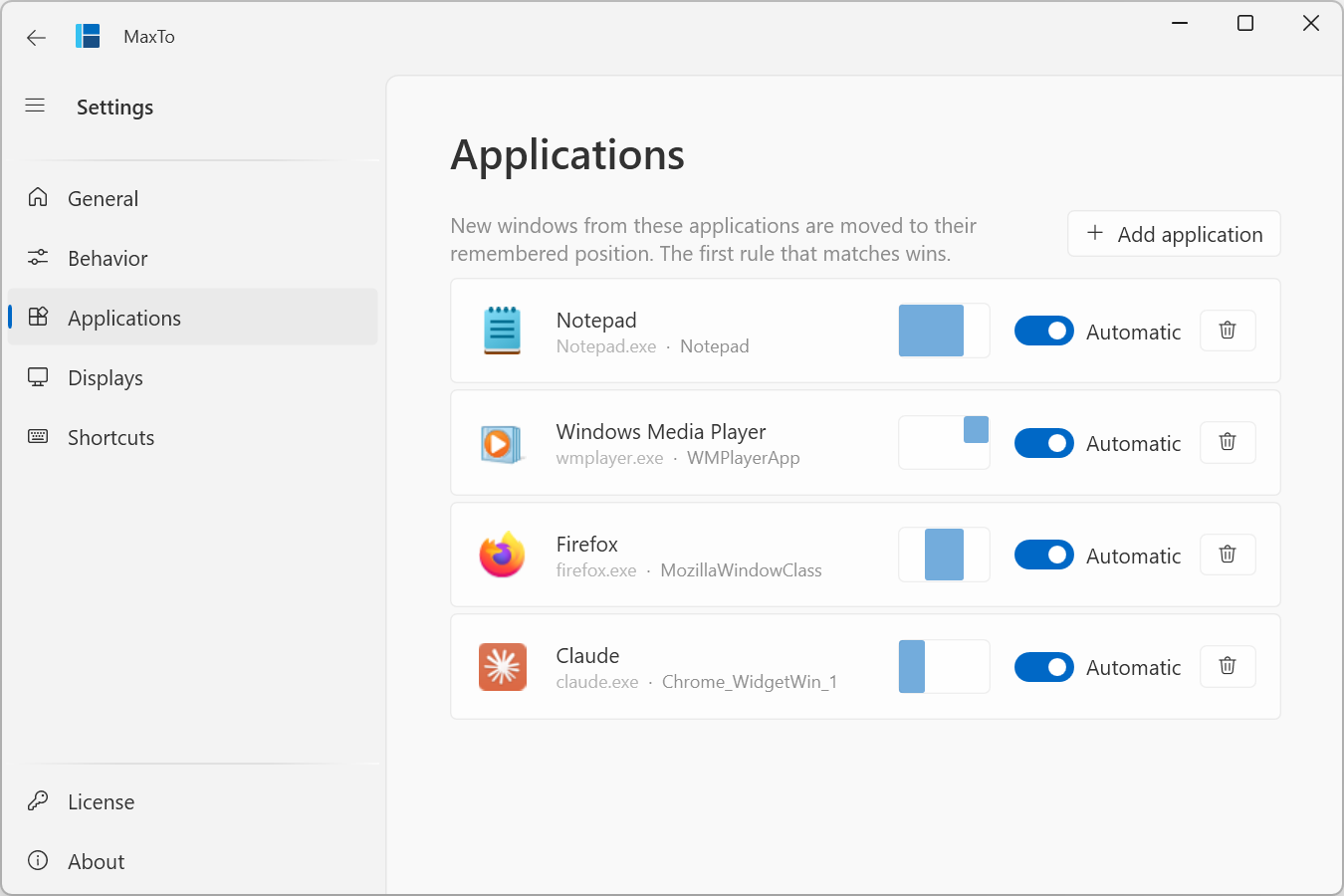
- 開啟「設定 → 應用程式」,然後按一下 新增應用程式。
- 選擇任何一個開啟的視窗。MaxTo 會記住它屬於哪個應用程式,以及它目前的位置。
- 你也可以勾選 僅限與此類似的視窗,只比對同類型的視窗,例如 Excel 的試算表視窗,但不包括它的對話方塊。
隨時移回視窗
移回會在你要求時,把視窗移回它們記住的位置。這在簡報結束後、接上或拔除擴充座後,或視窗四處散落時都很實用。
- 移回視窗 會將目前的視窗移回它記住的位置。
- 移回所有視窗 會將每個有記住位置的視窗移回原位。通知區域功能表中也有這個項目。
兩者都沒有預設的快速鍵。你可以在「設定 → 快速鍵」中指派快速鍵,或從命令列執行:
MaxTo.exe recall window
MaxTo.exe recall all
即使應用程式的 自動 切換開關已關閉,移回仍然有效。如果目前的視窗所屬的應用程式沒有記住的位置,移回視窗 不會有任何作用。
停止自動移動視窗
如果你想保留位置供隨時移回使用,但不希望新視窗被自動移動:
- 開啟「設定 → 應用程式」。
- 關閉該應用程式的 自動。
新視窗現在會出現在應用程式自己決定的位置;只有在你移回時才會使用記住的位置。
忘記應用程式
- 開啟「設定 → 應用程式」。
- 在你要移除的那一列上,按一下 忘記應用程式 按鈕。
MaxTo 會停止移動該應用程式的視窗,並捨棄記住的位置。(如果你只是不小心記住了它,確認通知上的 復原 按鈕能更快做到同樣的事。)
以系統管理員身分執行的視窗 Windows 不允許未提高權限的 MaxTo 移動以提高權限執行的視窗,所以這類視窗既無法貼齊,也無法移回。詳細資訊請參閱記住功能的運作方式。