完成後你會得到
MaxTo 會記住記事本視窗該放在哪裡:每個新的記事本視窗一開啟就會自動移到那裡,而任何跑掉的視窗只要按一下就能放回原位。
在貼齊你的第一個視窗中,你只移動了一次視窗。這次你要教 MaxTo 某個應用程式該放在哪裡。我們會以記事本為例,因為每個人都有,而且很容易開啟新視窗;任何應用程式的做法都一樣。
開啟調整大小格線
開啟記事本,然後按 Win + Alt + Space。
確認。 格線視窗會在記事本所在的顯示器上開啟。如果沒有,請先按一下記事本視窗讓它成為目前的視窗,再按一次快速鍵。
按住 Shift 並拖曳
按住 Shift,然後在格線上拖曳,框出記事本視窗應該放的位置,例如螢幕左側的三分之二。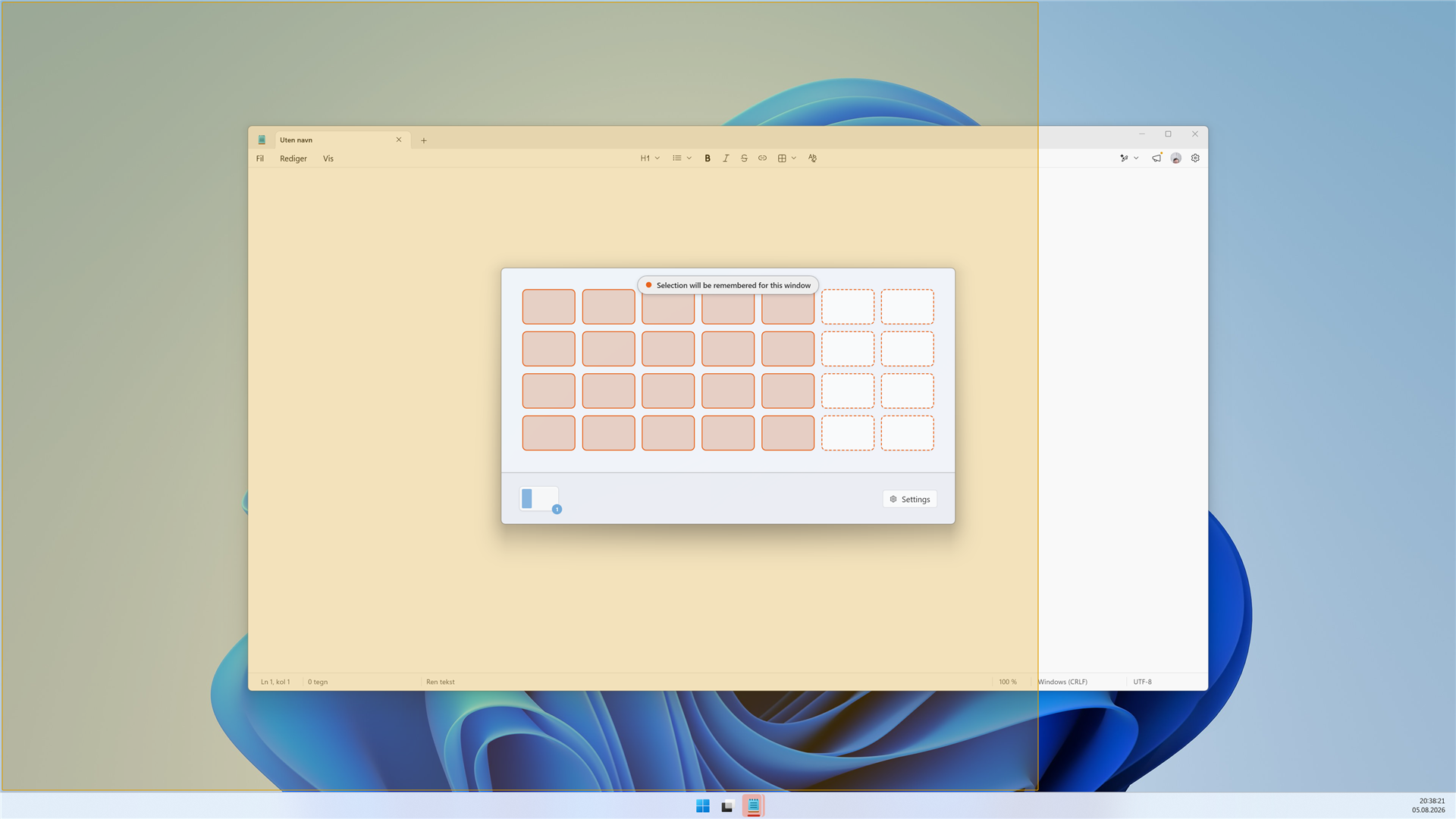
確認。 按住 Shift 時,選取範圍會變成橘色,並出現一個橫幅顯示「選取範圍將為此視窗記住」。橘色代表 MaxTo 在告訴你:這次拖曳不只是一般的貼齊。
放開以記住
先放開滑鼠,再放開 Shift。兩件事會同時發生:視窗貼齊到你拖曳出的區域,而 MaxTo 會為記事本記住這個位置。
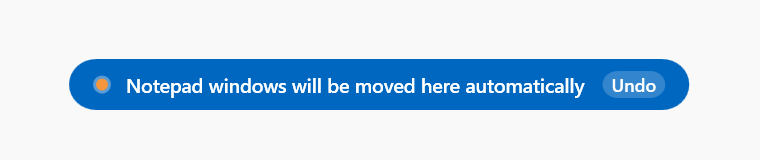
確認。 會出現一則通知確認這件事:「記事本的視窗將自動移動到這裡」,並附有一個復原按鈕,以防你不是有意這麼做。先別管它,我們要保留這個記住的位置。
看 MaxTo 移動視窗
關閉你剛才放好的記事本視窗,然後再次開啟記事本。
確認。 新視窗不會隨記事本自己的意思出現在任何地方,而是由 MaxTo 直接移到記住的位置。MaxTo 只會在視窗第一次出現時移動它一次;如果你之後把它拖到別處,它就會留在你放的地方。
移回視窗
把記事本視窗拖到別的地方,假裝它跑掉了。然後在通知區域中的 MaxTo 圖示上按一下滑鼠右鍵,選擇 移回所有視窗。
確認。 記事本會直接回到它記住的位置。其他所有有記住位置的視窗也會一樣。這就是移回:在你要求時套用記住的位置,而不只是在視窗開啟時。
移回所有視窗 和針對單一視窗的 移回視窗 也可以設定鍵盤快速鍵。它們預設沒有快速鍵;自訂你的快速鍵說明如何設定。
橘色代表記住,綠色代表預設值 另一個類似的手勢是按住 Ctrl,它會改為儲存預設值,並把選取範圍染成綠色。顏色永遠會顯示放開滑鼠後將發生什麼事。