- लक्ष्य
- किसी ऐप्लिकेशन की नई विंडो आपकी चुनी हुई जगह पर पहुँचती हैं — अपने आप, या केवल तब जब आप कहें।
- शुरू करने से पहले
- आप ग्रिड से विंडो स्नैप कर सकते हैं।
कोई जगह याद रखें
ग्रिड (Win + Alt + Space) में, इनमें से कोई भी तरीका वर्तमान विंडो के ऐप्लिकेशन के लिए जगह याद रखता है — और साथ ही विंडो को वहाँ ले भी जाता है:
- ग्रिड पर किसी क्षेत्र में Shift + ड्रैग करें।
- किसी प्रीसेट थंबनेल पर Shift + क्लिक करें।
- किसी प्रीसेट की शॉर्टकट कुंजी को Shift के साथ दबाएँ।
जब तक Shift दबा रहता है, चयन नारंगी हो जाता है और एक बैनर में लिखा आता है “चयन इस विंडो के लिए याद रखा जाएगा” — जब तक यह दिख रहा है, माउस छोड़ें, और जगह याद रख ली जाती है। एक सूचना इसकी पुष्टि करती है, जिसमें पूर्ववत करें बटन होता है जो उसी पल याद रखी गई जगह को रद्द कर देता है।
जगह उसी डिस्प्ले पर याद रखी जाती है जिस पर ग्रिड खुला है। किसी ऐप्लिकेशन की विंडो को दूसरे डिस्प्ले पर खुलवाने के लिए, पहले Tab (या PageDown) दबाकर ग्रिड को वहाँ ले जाएँ, फिर Shift + ड्रैग करें। आप एक डिस्प्ले से दूसरे डिस्प्ले तक ड्रैग नहीं कर सकते; दूसरे डिस्प्ले पर क्लिक करने से ग्रिड बंद हो जाता है।
ग्रिड को छुए बिना जगह याद रखने के लिए:
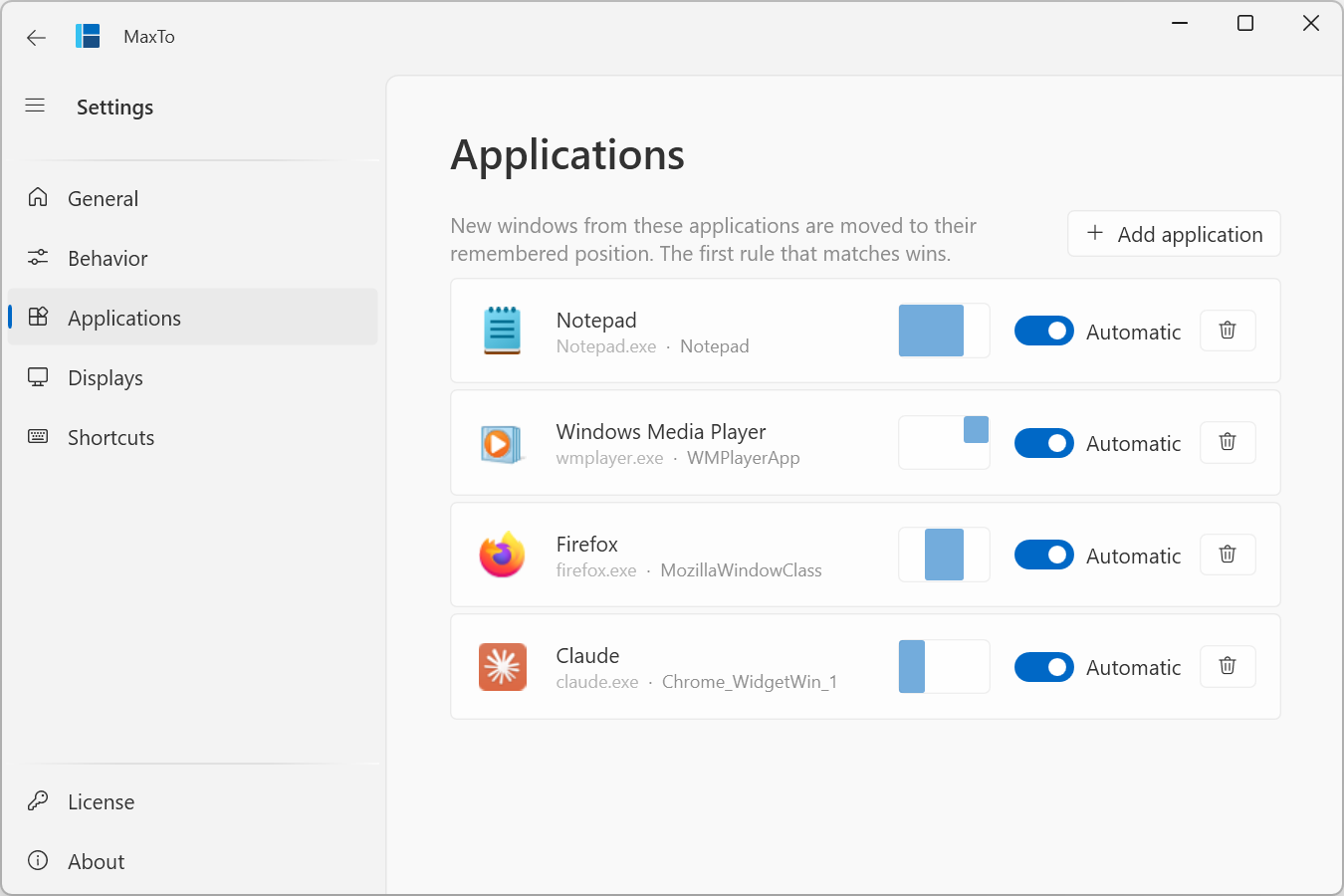
- सेटिंग्स → ऐप्लिकेशन खोलें और ऐप्लिकेशन जोड़ें पर क्लिक करें।
- कोई भी खुली विंडो चुनें। MaxTo याद रखता है कि वह किस ऐप्लिकेशन की है और अभी कहाँ है।
- वैकल्पिक रूप से, केवल उसी प्रकार की विंडो से मिलान करने के लिए केवल इस जैसी विंडो चालू करें — उदाहरण के लिए Excel की स्प्रेडशीट विंडो, पर उसके डायलॉग नहीं।
ज़रूरत पड़ने पर विंडो वापस लाएँ
वापस लाने से विंडो जब भी आप कहें, अपनी याद रखी गई जगह पर लौट आती हैं — प्रेज़ेंटेशन के बाद, डॉक करने/डॉक हटाने के बाद, या बस बिखरी हुई विंडो को समेटने के लिए उपयोगी।
- विंडो वापस लाएँ सक्रिय विंडो को उसकी याद रखी गई जगह पर वापस ले जाता है।
- सभी विंडो वापस लाएँ याद रखी गई जगह वाली हर विंडो को उसकी जगह पर वापस ले जाता है। यह ट्रे मेनू में भी है।
दोनों में से किसी की भी डिफ़ॉल्ट शॉर्टकट कुंजी नहीं है। इन्हें सेटिंग्स → शॉर्टकट में असाइन करें, या कमांड लाइन से चलाएँ:
MaxTo.exe recall window
MaxTo.exe recall all
वापस लाना उन ऐप्लिकेशन के लिए भी काम करता है जिनका स्वचालित टॉगल बंद है। अगर सक्रिय विंडो के ऐप्लिकेशन की कोई याद रखी गई जगह नहीं है, तो विंडो वापस लाएँ कुछ नहीं करता।
विंडो को अपने आप ले जाना बंद करें
अगर आप ज़रूरत पड़ने पर वापस लाने के लिए जगह रखना चाहते हैं, लेकिन नहीं चाहते कि नई विंडो अपने आप ले जाई जाएँ:
- सेटिंग्स → ऐप्लिकेशन खोलें।
- उस ऐप्लिकेशन के लिए स्वचालित बंद करें।
अब नई विंडो वहीं खुलती हैं जहाँ ऐप्लिकेशन उन्हें रखता है; याद रखी गई जगह का इस्तेमाल केवल वापस लाने पर होता है।
किसी ऐप्लिकेशन को भूल जाएँ
- सेटिंग्स → ऐप्लिकेशन खोलें।
- जिस पंक्ति को हटाना है, उस पर ऐप्लिकेशन भूल जाएँ बटन पर क्लिक करें।
MaxTo उस ऐप्लिकेशन की विंडो को ले जाना बंद कर देता है और याद रखी गई जगह हटा देता है। (अगर आपने अभी-अभी गलती से जगह याद रखी है, तो पुष्टि की सूचना पर मौजूद पूर्ववत करें बटन यही काम ज़्यादा तेज़ी से करता है।)