MaxTo को याद रहेगा कि नोटपैड की विंडो कहाँ होनी चाहिए — नोटपैड की हर नई विंडो खुलते ही अपने आप वहाँ पहुँच जाएगी, और जो भी विंडो इधर-उधर चली गई हो, वह एक क्लिक में वापस आ जाएगी।
अपनी पहली विंडो स्नैप करें में आपने एक विंडो को एक बार ले जाया था। इस बार आप MaxTo को सिखाएँगे कि कोई ऐप्लिकेशन कहाँ होना चाहिए। हम नोटपैड का इस्तेमाल करेंगे, क्योंकि यह सबके पास होता है और इसकी नई विंडो खोलना आसान है — कोई भी ऐप्लिकेशन इसी तरह काम करता है।
ग्रिड खोलें
नोटपैड खोलें, फिर Win + Alt + Space दबाएँ।
Shift दबाए रखकर ड्रैग करें
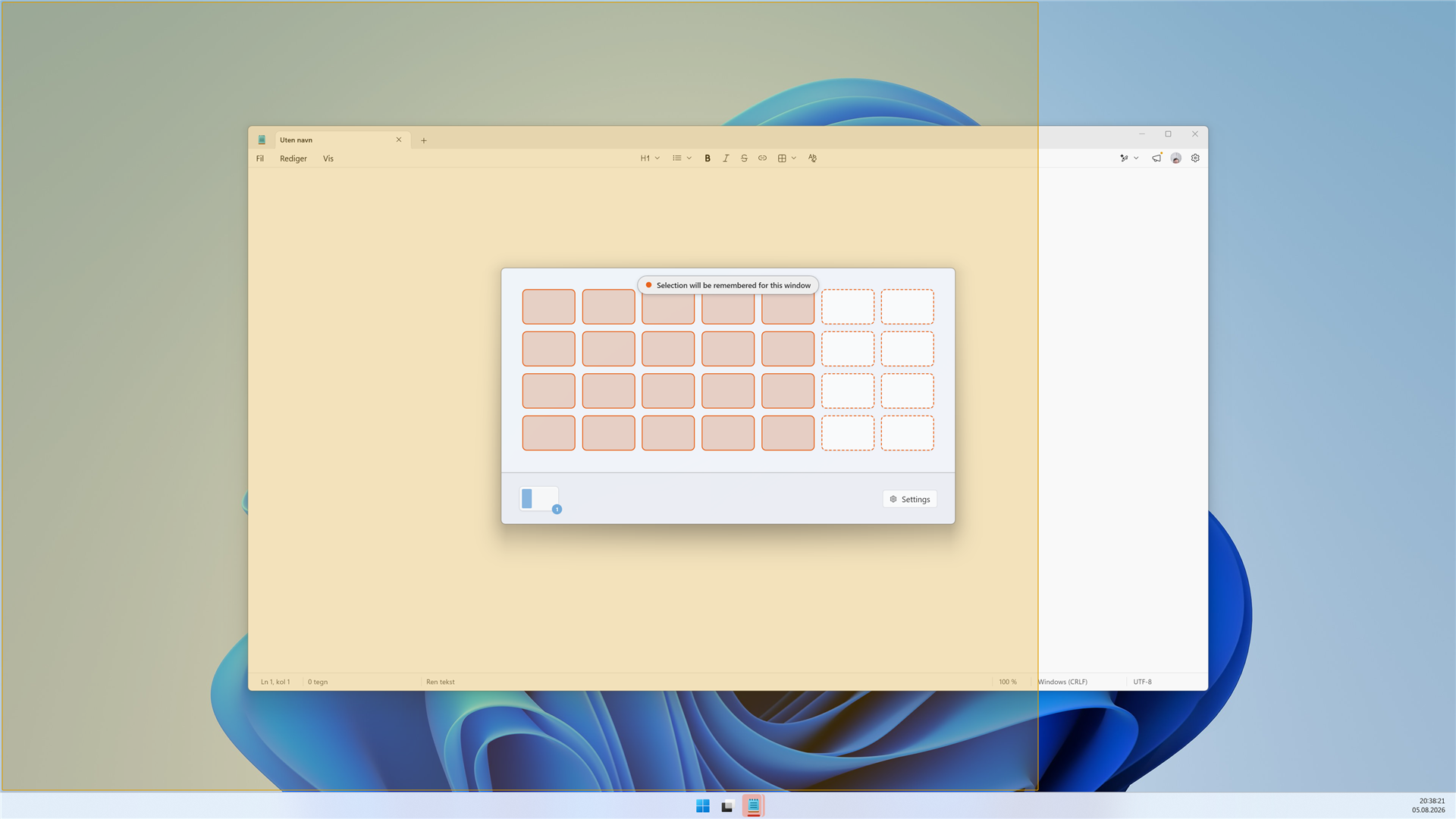
Shift दबाए रखें, फिर ग्रिड पर ड्रैग करके वह जगह तय करें जहाँ नोटपैड की विंडो रहनी चाहिए — मान लीजिए, स्क्रीन का बायाँ दो-तिहाई हिस्सा।
याद रखने के लिए छोड़ें
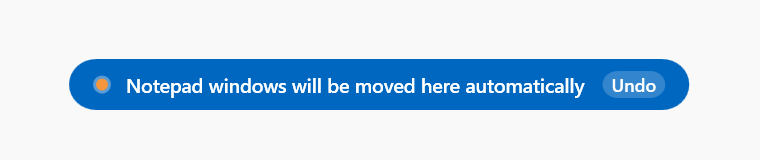
माउस छोड़ें, फिर Shift छोड़ें। एक साथ दो चीज़ें होती हैं: विंडो आपके बनाए क्षेत्र में स्नैप हो जाती है, और MaxTo नोटपैड के लिए वह जगह याद रख लेता है।
MaxTo को इसे ले जाते हुए देखें
अभी-अभी रखी गई नोटपैड विंडो को बंद करें। फिर नोटपैड को दोबारा खोलें।
इसे वापस लाएँ
नोटपैड विंडो को कहीं और ड्रैग करें, जैसे वह भटक गई हो। फिर सूचना क्षेत्र में MaxTo आइकन पर राइट-क्लिक करें और सभी विंडो वापस लाएँ चुनें।
सभी विंडो वापस लाएँ और एक विंडो वाले उसके साथी कमांड, विंडो वापस लाएँ, के लिए भी शॉर्टकट कुंजियाँ सेट की जा सकती हैं। डिफ़ॉल्ट रूप से इनकी कोई शॉर्टकट कुंजी नहीं होती; अपनी शॉर्टकट कुंजियाँ कस्टमाइज़ करें में बताया गया है कि इन्हें कैसे सेट करें।