- Doel
- Nieuwe vensters van een toepassing komen terecht op de positie die jij hebt gekozen — automatisch, of alleen wanneer je erom vraagt.
- Voordat je begint
- Je kunt een venster vastklikken met het raster.
Een positie onthouden
Vanuit het raster (Win + Alt + Space) onthoudt elk van deze handelingen de positie voor de toepassing van het actieve venster — en verplaatst het venster er tegelijk naartoe:
- Shift + slepen over een gebied op het raster.
- Shift + klikken op een miniatuur van een voorinstelling.
- Shift + drukken op de toets van een voorinstelling.
Zolang Shift ingedrukt is, wordt de selectie oranje en staat er een banner met “Selectie wordt onthouden voor dit venster” — laat de muisknop los terwijl die zichtbaar is, en de positie wordt onthouden. Een melding bevestigt het, met een knop Ongedaan maken die het onthouden meteen terugdraait.
De positie wordt onthouden op het beeldscherm waarop het raster staat. Wil je dat de vensters van een toepassing op een ander beeldscherm openen, druk dan eerst op Tab (of PageDown) om het raster daarheen te verplaatsen, en gebruik dan Shift + slepen. Je kunt niet van het ene beeldscherm naar het andere slepen; klikken op een ander beeldscherm sluit het raster.
Een positie onthouden zonder het raster te gebruiken:
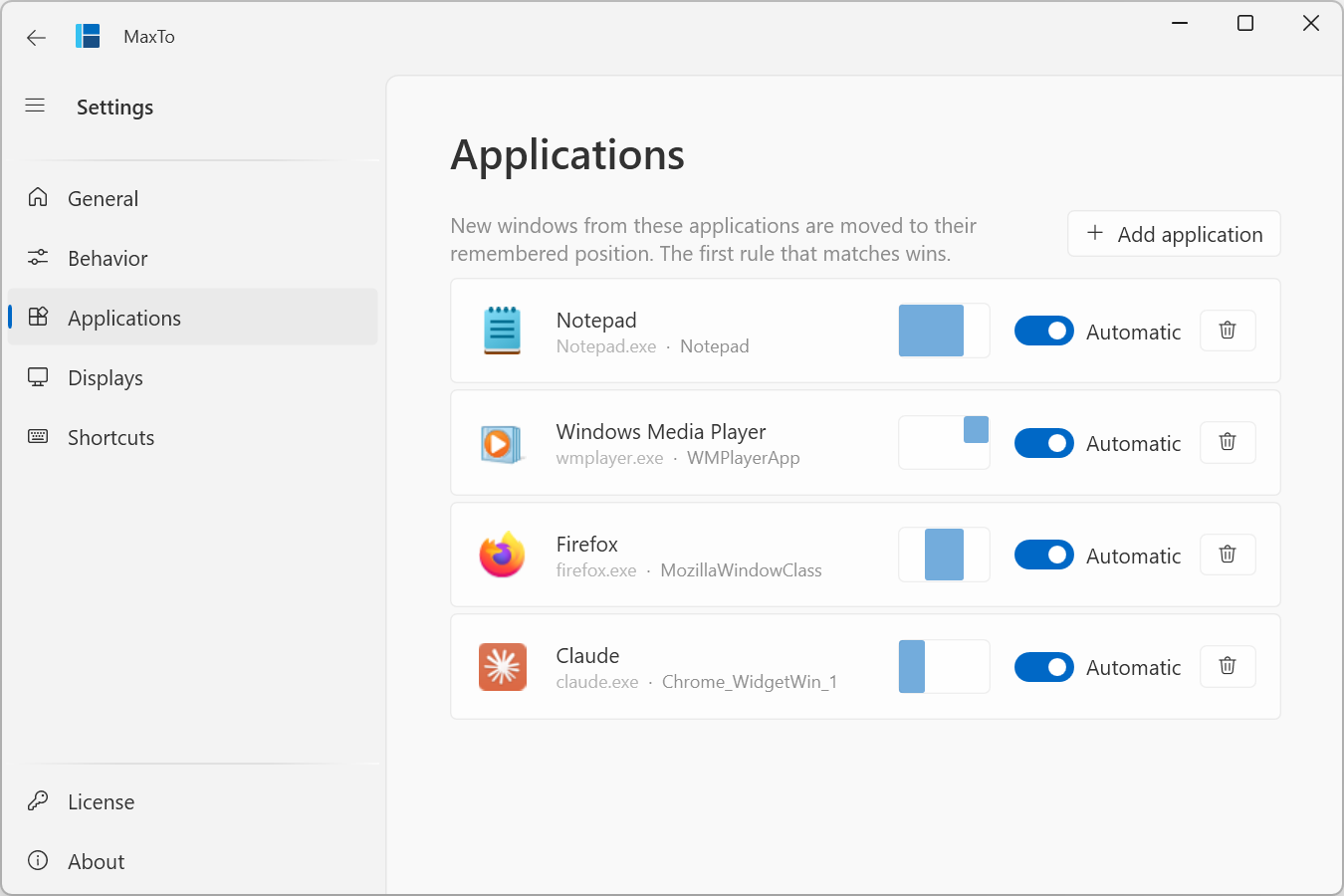
- Open Instellingen → Toepassingen en klik op Toepassing toevoegen.
- Kies een willekeurig geopend venster. MaxTo onthoudt bij welke toepassing het hoort en waar het venster nu staat.
- Vink eventueel Alleen vensters zoals dit aan om alleen vensters van hetzelfde type te laten overeenkomen — bijvoorbeeld de werkbladvensters van Excel, maar niet de dialoogvensters.
Vensters terugzetten wanneer je wilt
Terugzetten verplaatst vensters naar hun onthouden positie wanneer jij erom vraagt — handig na een presentatie, na het aan- of loskoppelen van een dock, of gewoon als je vensters alle kanten op staan.
- Venster terugzetten zet het actieve venster terug op zijn onthouden positie.
- Alle vensters terugzetten zet elk venster met een onthouden positie terug op zijn plek. Deze opdracht staat ook in het menu van het systeemvak.
Geen van beide heeft een standaardsneltoets. Stel ze in onder Instellingen → Sneltoetsen, of voer ze uit vanaf de opdrachtregel:
MaxTo.exe recall window
MaxTo.exe recall all
Terugzetten werkt ook voor toepassingen waarvan de schakelaar Automatisch uit staat. Heeft de toepassing van het actieve venster geen onthouden positie, dan doet Venster terugzetten niets.
Vensters niet meer automatisch verplaatsen
Wil je een positie bewaren om vensters terug te zetten wanneer je wilt, maar niet dat nieuwe vensters vanzelf worden verplaatst?
- Open Instellingen → Toepassingen.
- Zet Automatisch uit voor die toepassing.
Nieuwe vensters verschijnen nu waar de toepassing ze zelf neerzet; de onthouden positie wordt alleen gebruikt wanneer je terugzet.
Een toepassing vergeten
- Open Instellingen → Toepassingen.
- Klik op de knop Toepassing vergeten in de rij die je wilt verwijderen.
MaxTo verplaatst de vensters van die toepassing niet meer en verwijdert de onthouden positie. (Heb je hem net per ongeluk onthouden, dan doet de knop Ongedaan maken in de bevestigingsmelding hetzelfde, maar sneller.)