Documentatie/ Tutorials/ Onthoud waar vensters horen
Tutorial
Onthoud waar vensters horen
Onthoud een positie voor één toepassing. MaxTo verplaatst de nieuwe vensters daar voor je naartoe en zet afgedwaalde vensters terug wanneer je daarom vraagt.
MaxTo onthoudt waar Kladblok-vensters horen — elk nieuw Kladblok-venster wordt daar automatisch naartoe verplaatst zodra het opent, en een venster dat is afgedwaald zet je met één klik terug.
In Klik je eerste venster vast heb je een venster één keer verplaatst. Deze keer leer je MaxTo waar een toepassing hoort. We gebruiken Kladblok (Notepad), omdat iedereen het heeft en je er makkelijk nieuwe vensters mee opent — elke toepassing werkt op dezelfde manier.
Open het raster
Open Kladblok en druk dan op Win + Alt + Space.
Controle.Het raster opent over het beeldscherm van Kladblok. Gebeurt dat niet, klik dan eerst op het Kladblok-venster zodat het actief is en druk opnieuw op de sneltoets.
Houd Shift ingedrukt en sleep
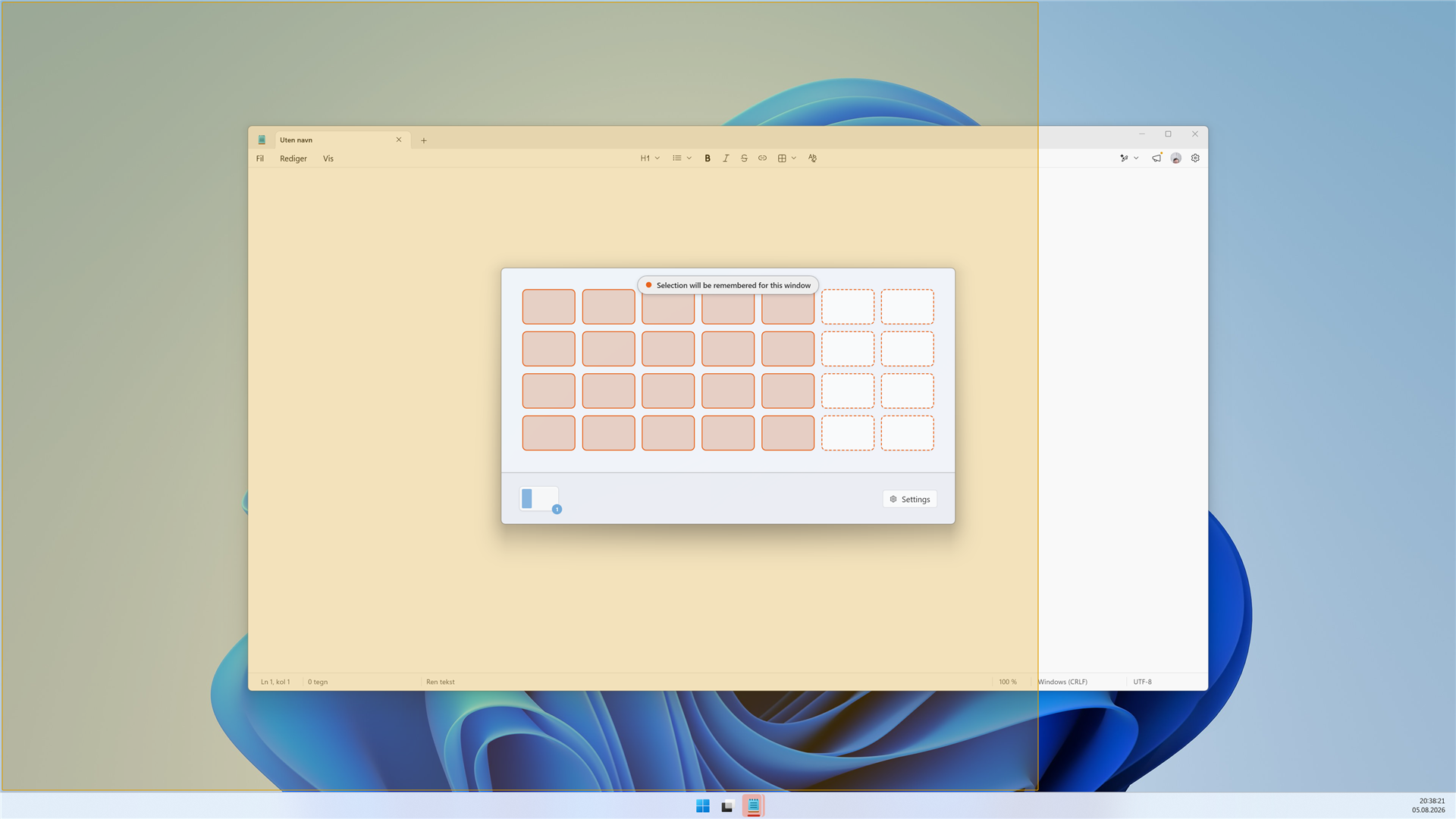
Houd Shift ingedrukt en sleep dan over het raster om aan te geven waar Kladblok-vensters moeten komen — bijvoorbeeld de linker twee derde van het scherm.
Controle.Zolang Shift ingedrukt is, wordt de selectie oranje en staat er een banner met “Selectie wordt onthouden voor dit venster”. Met oranje laat MaxTo zien dat deze sleepbeweging meer doet dan gewoon vastklikken.
Laat los om te onthouden
Laat de muisknop los en laat daarna Shift los. Er gebeuren twee dingen tegelijk: het venster klikt vast in het gebied dat je hebt getekend, en MaxTo onthoudt die positie voor Kladblok.
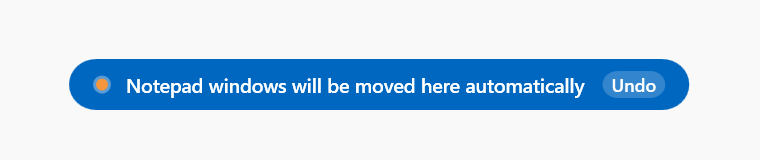
Controle.Een melding bevestigt het — “Kladblok-vensters worden automatisch hierheen verplaatst” — met een knop Ongedaan maken voor het geval je het niet zo bedoelde. Laat die met rust; we willen de onthouden positie houden.
Kijk hoe MaxTo het verplaatst
Sluit het Kladblok-venster dat je net hebt geplaatst. Open Kladblok daarna opnieuw.
Controle.Het nieuwe venster verschijnt niet waar Kladblok het zelf wilde neerzetten — MaxTo verplaatst het direct naar de onthouden positie. Dat gebeurt precies één keer, wanneer het venster voor het eerst verschijnt; sleep je het daarna ergens anders heen, dan blijft het staan waar jij het neerzet.
Zet het terug
Sleep het Kladblok-venster ergens anders heen, alsof het is afgedwaald. Klik dan met de rechtermuisknop op het MaxTo-pictogram in het systeemvak en kies Alle vensters terugzetten.
Controle.Kladblok gaat direct terug naar zijn onthouden positie. Elk ander venster met een onthouden positie doet hetzelfde. Dat is terugzetten: de onthouden positie wordt toegepast wanneer jij erom vraagt, niet alleen wanneer een venster opent.
Alle vensters terugzetten en de variant voor één venster, Venster terugzetten, kunnen ook een sneltoets krijgen. Standaard hebben ze er geen; Je sneltoetsen aanpassen laat zien hoe je ze instelt.
Oranje betekent onthouden, groen betekent voorinstelling Het verwante gebaar — Ctrl ingedrukt houden — slaat in plaats daarvan een voorinstelling op en kleurt de selectie groen. De kleuren laten altijd zien wat er gebeurt als je de muisknop loslaat.