- Cel
- Nowe okna aplikacji trafiają na wybraną przez ciebie pozycję — automatycznie albo tylko wtedy, gdy o to poprosisz.
- Zanim zaczniesz
- Umiesz przyciągnąć okno za pomocą siatki.
Zapamiętaj pozycję
Na siatce (Win + Alt + Space) każdy z poniższych gestów zapamiętuje pozycję dla aplikacji aktywnego okna — i jednocześnie przenosi tam okno:
- Shift + przeciągnięcie obszaru na siatce.
- Shift + kliknięcie miniatury ustawienia wstępnego.
- Shift + naciśnięcie klawisza skrótu ustawienia wstępnego.
Gdy przytrzymujesz Shift, zaznaczenie zmienia kolor na pomarańczowy, a komunikat informuje: „Zaznaczenie zostanie zapamiętane dla tego okna” — puść przycisk myszy, gdy jest widoczny, a pozycja zostanie zapamiętana. Potwierdza to powiadomienie z przyciskiem Cofnij, który od razu anuluje zapamiętanie.
Pozycja jest zapamiętywana na monitorze, na którym jest siatka. Aby okna aplikacji otwierały się na innym monitorze, najpierw naciśnij Tab (albo PageDown), aby przenieść tam siatkę, a potem użyj Shift + przeciągnięcia. Nie można przeciągać z jednego monitora na drugi; kliknięcie na innym monitorze zamyka siatkę.
Aby zapamiętać pozycję bez korzystania z siatki:
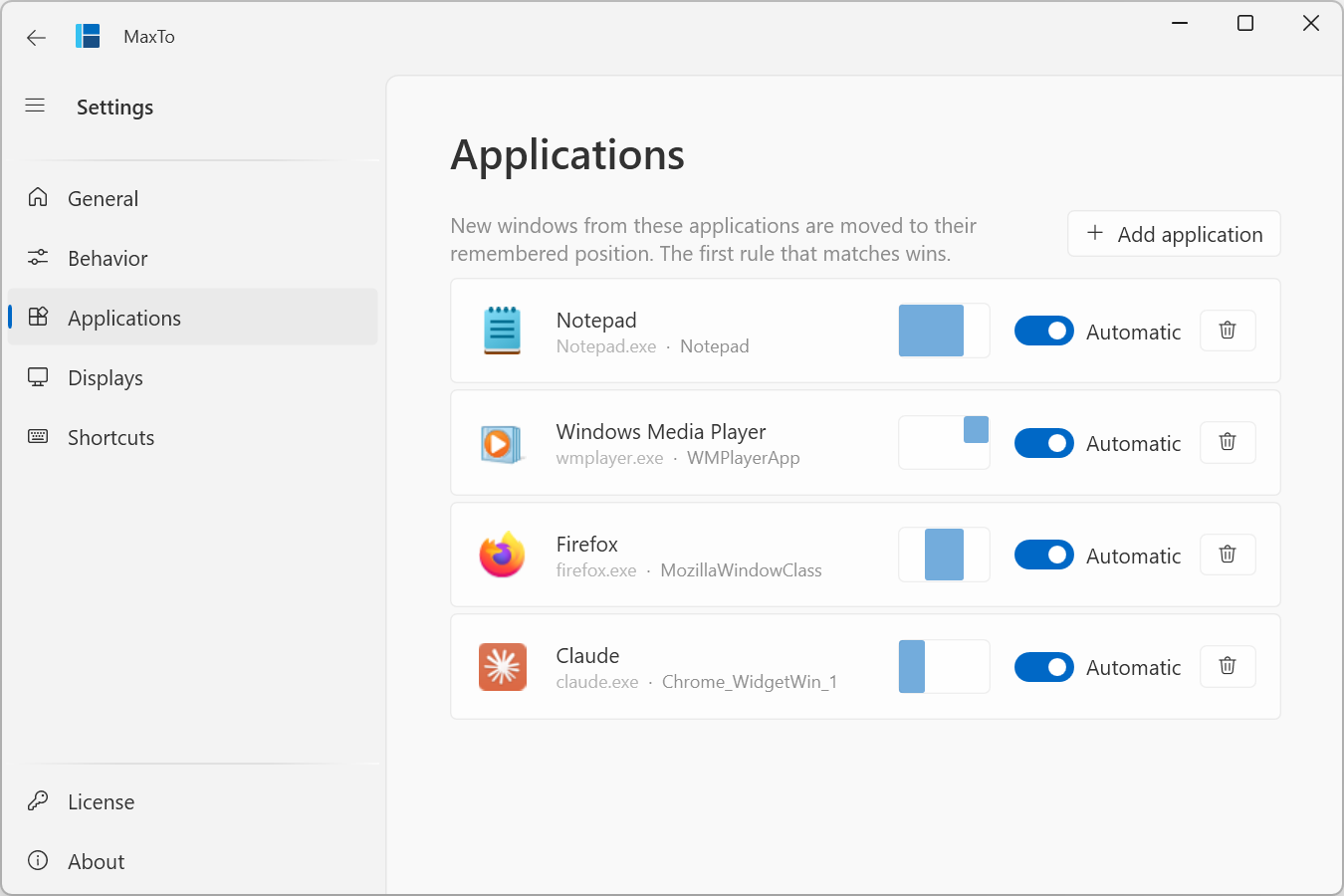
- Otwórz Ustawienia → Aplikacje i kliknij Dodaj aplikację.
- Wybierz dowolne otwarte okno. MaxTo zapamięta, do której aplikacji należy i gdzie teraz jest.
- Opcjonalnie zaznacz Tylko okna takie jak to, aby dopasowywać tylko okna tego samego typu — na przykład okna arkuszy Excela, ale nie jego okna dialogowe.
Przywołuj okna na żądanie
Przywoływanie przenosi okna z powrotem do ich zapamiętanej pozycji, kiedy tylko chcesz — przydaje się po prezentacji, po podłączeniu lub odłączeniu stacji dokującej albo po prostu gdy okna się rozpełzną.
- Przywołaj okno przenosi aktywne okno z powrotem do jego zapamiętanej pozycji.
- Przywołaj wszystkie okna przenosi każde okno z zapamiętaną pozycją z powrotem na miejsce. To polecenie jest też dostępne w menu w obszarze powiadomień.
Żadne z nich nie ma domyślnego skrótu. Przypisz je w Ustawienia → Skróty albo uruchamiaj z wiersza polecenia:
MaxTo.exe recall window
MaxTo.exe recall all
Przywoływanie działa nawet dla aplikacji, których przełącznik Automatycznie jest wyłączony. Jeśli aplikacja aktywnego okna nie ma zapamiętanej pozycji, Przywołaj okno nic nie robi.
Wyłącz automatyczne przenoszenie okien
Jeśli chcesz zachować pozycję do przywoływania na żądanie, ale nie chcesz, by nowe okna były przenoszone samoczynnie:
- Otwórz Ustawienia → Aplikacje.
- Wyłącz Automatycznie dla tej aplikacji.
Nowe okna będą się teraz pojawiać tam, gdzie umieści je aplikacja; zapamiętana pozycja jest używana tylko przy przywoływaniu.
Zapomnij aplikację
- Otwórz Ustawienia → Aplikacje.
- Kliknij przycisk Zapomnij aplikację w wierszu, który chcesz usunąć.
MaxTo przestanie przenosić okna tej aplikacji i odrzuci zapamiętaną pozycję. (Jeśli zapamiętałeś ją przed chwilą przez pomyłkę, przycisk Cofnij w powiadomieniu z potwierdzeniem zrobi to samo szybciej).