MaxTo pamięta, gdzie należą okna Notatnika — każde nowe okno Notatnika jest tam przenoszone automatycznie w chwili otwarcia, a każde okno, które zawędrowało gdzie indziej, wraca na miejsce jednym kliknięciem.
W samouczku Przyciągnij swoje pierwsze okno przeniosłeś okno jeden raz. Tym razem nauczysz MaxTo, gdzie należy aplikacja. Użyjemy Notatnika, bo każdy go ma i łatwo otwiera się w nim nowe okna — każda inna aplikacja działa tak samo.
Otwórz siatkę
Otwórz Notatnik, a następnie naciśnij Win + Alt + Space.
Przytrzymaj Shift i przeciągnij
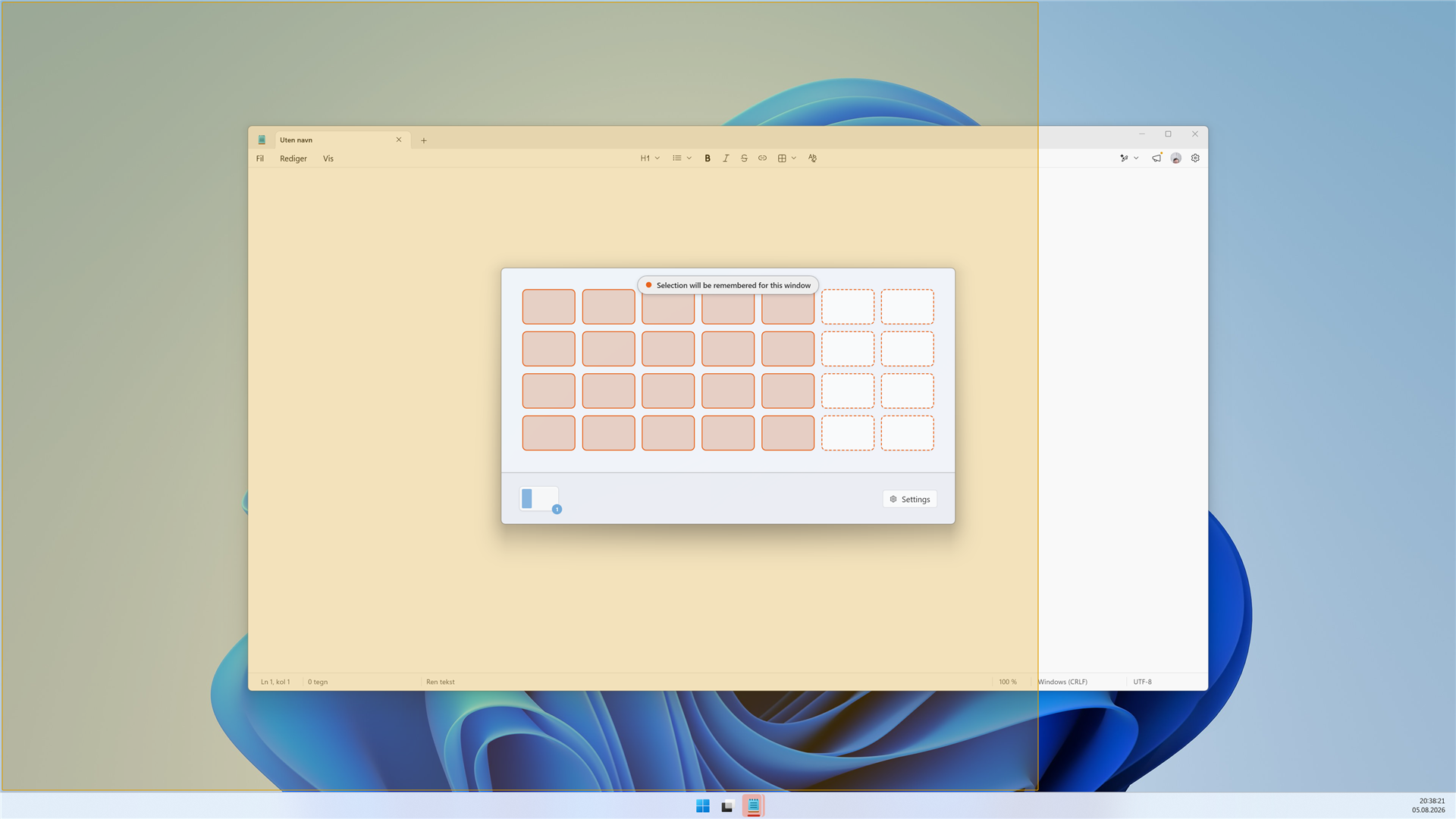
Przytrzymaj Shift, a następnie przeciągnij po siatce, aby zaznaczyć miejsce, w którym mają się znajdować okna Notatnika — na przykład lewe dwie trzecie ekranu.
Puść, aby zapamiętać
Puść przycisk myszy, a potem puść Shift. Jednocześnie dzieją się dwie rzeczy: okno zostaje przyciągnięte do narysowanego obszaru, a MaxTo zapamiętuje tę pozycję dla Notatnika.

Zobacz, jak MaxTo przenosi okno
Zamknij właśnie umieszczone okno Notatnika. Następnie ponownie otwórz Notatnik.
Przywołaj je
Przeciągnij okno Notatnika gdzie indziej, jakby zawędrowało. Następnie kliknij prawym przyciskiem myszy ikonę MaxTo w obszarze powiadomień i wybierz Przywołaj wszystkie okna.
Przywołaj wszystkie okna i jego odpowiednik dla pojedynczego okna, Przywołaj okno, mogą też mieć skróty klawiszowe. Domyślnie ich nie mają; artykuł Dostosuj klawisze skrótu pokazuje, jak je ustawić.