- Cíl
- Nová okna aplikace se objeví na pozici, kterou jsi zvolil — automaticky, nebo jen když si o to řekneš.
- Než začneš
- Umíš ukotvit okno pomocí mřížky.
Zapamatování pozice
V mřížce (Win + Alt + Space) si kterýmkoli z těchto způsobů zapamatuješ pozici pro aplikaci aktivního okna — a zároveň tam okno přesuneš:
- Shift + tažení přes oblast na mřížce.
- Shift + kliknutí na náhled předvolby.
- Shift + stisk klávesové zkratky předvolby.
Dokud držíš Shift, výběr zoranžoví a na liště se zobrazí „Výběr se zapamatuje pro toto okno“ — pusť tlačítko myši, dokud je lišta vidět, a pozice se zapamatuje. Potvrdí to oznámení s tlačítkem Zpět, které zapamatování na místě zruší.
Pozice se zapamatuje na monitoru, na kterém je mřížka otevřená. Chceš-li, aby se okna aplikace otevírala na jiném monitoru, přesuň tam mřížku nejdřív klávesou Tab (nebo PageDown) a pak použij Shift + tažení. Táhnout z jednoho monitoru na druhý nejde; kliknutí na jiný monitor mřížku zavře.
Pozici si můžeš zapamatovat i bez mřížky:
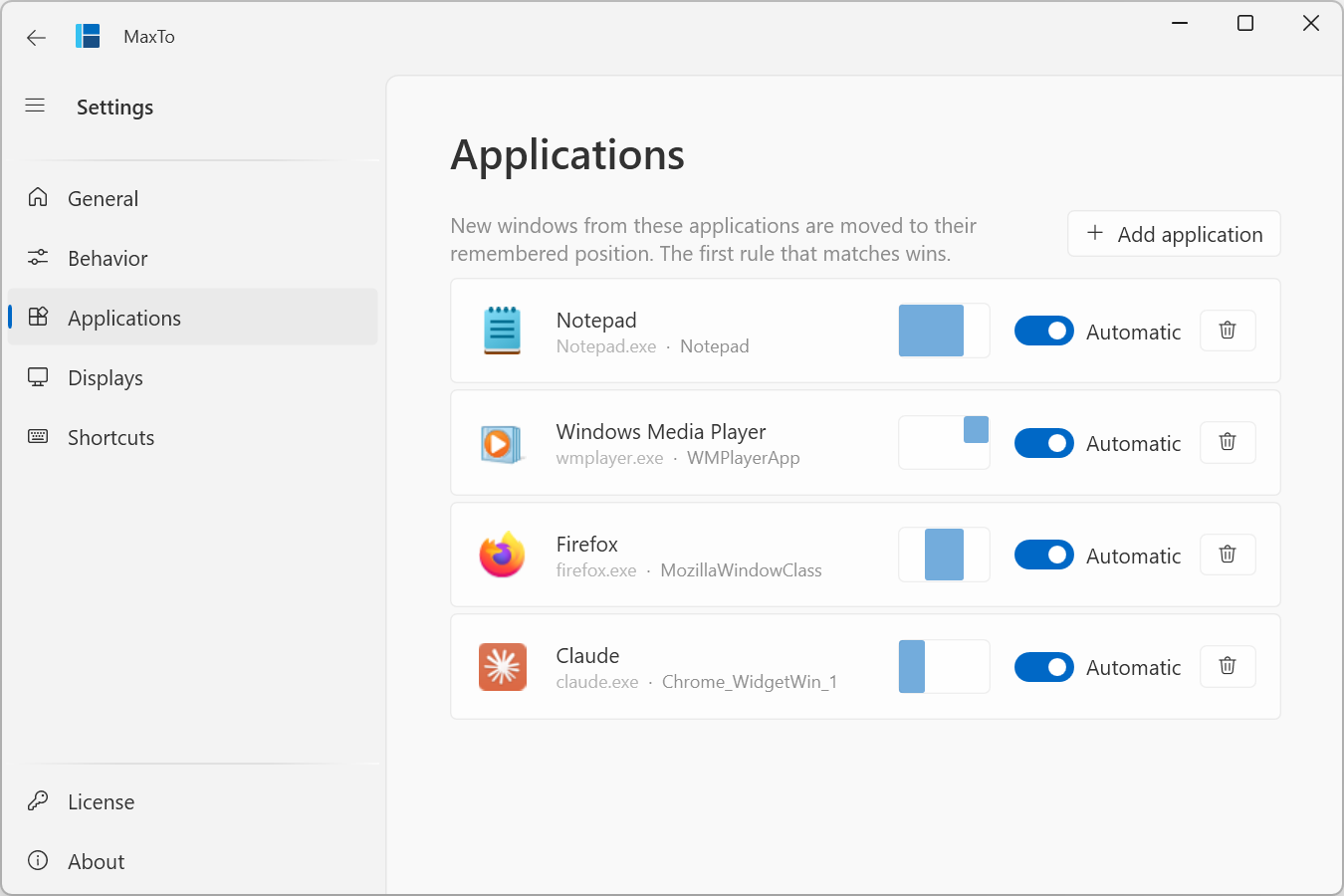
- Otevři Nastavení → Aplikace a klikni na Přidat aplikaci.
- Vyber libovolné otevřené okno. MaxTo si zapamatuje, ke které aplikaci patří a kde právě je.
- Volitelně zaškrtni Jen okna jako toto, aby se shodovala jen okna stejného typu — třeba okna s tabulkami v Excelu, ale ne jeho dialogy.
Vracení oken na vyžádání
Vrácení přesune okna zpět na jejich zapamatovanou pozici, kdykoli si o to řekneš — hodí se po prezentaci, po připojení nebo odpojení dokovací stanice, nebo prostě když se okna rozlezou.
- Vrátit okno přesune aktivní okno zpět na jeho zapamatovanou pozici.
- Vrátit všechna okna přesune každé okno se zapamatovanou pozicí zpět na místo. Najdeš ho i v nabídce v oznamovací oblasti.
Ani jeden příkaz nemá výchozí zkratku. Přiřaď je v Nastavení → Zkratky, nebo je spouštěj z příkazového řádku:
MaxTo.exe recall window
MaxTo.exe recall all
Vrácení funguje i u aplikací, které mají přepínač Automaticky vypnutý. Pokud aplikace aktivního okna nemá zapamatovanou pozici, Vrátit okno nic neudělá.
Vypnutí automatického přesouvání
Pokud chceš mít pozici uloženou pro vracení na vyžádání, ale nechceš, aby se nová okna přesouvala sama:
- Otevři Nastavení → Aplikace.
- U dané aplikace vypni Automaticky.
Nová okna se teď objeví tam, kam je aplikace sama umístí; zapamatovaná pozice se použije jen při vrácení.
Zapomenutí aplikace
- Otevři Nastavení → Aplikace.
- Na řádku, který chceš odstranit, klikni na tlačítko Zapomenout aplikaci.
MaxTo přestane okna této aplikace přesouvat a zapamatovanou pozici zahodí. (Pokud sis ji zapamatoval omylem, tlačítko Zpět v potvrzovacím oznámení udělá totéž rychleji.)