MaxTo si pamatuje, kam patří okna Poznámkového bloku — každé nové okno Poznámkového bloku se tam automaticky přesune hned, jak se otevře, a každé okno, které se zatoulalo jinam, vrátíš jedním kliknutím.
V lekci Ukotvi své první okno jsi okno přesunul jednou. Tentokrát MaxTo naučíš, kam patří celá aplikace. Použijeme Poznámkový blok, protože ho má každý a nová okna se v něm otevírají snadno — s jakoukoli jinou aplikací to funguje stejně.
Otevři mřížku
Otevři Poznámkový blok a stiskni Win + Alt + Space.
Podrž Shift a táhni
Podrž Shift a tažením po mřížce vymez, kde mají okna Poznámkového bloku sídlit — třeba levé dvě třetiny obrazovky.
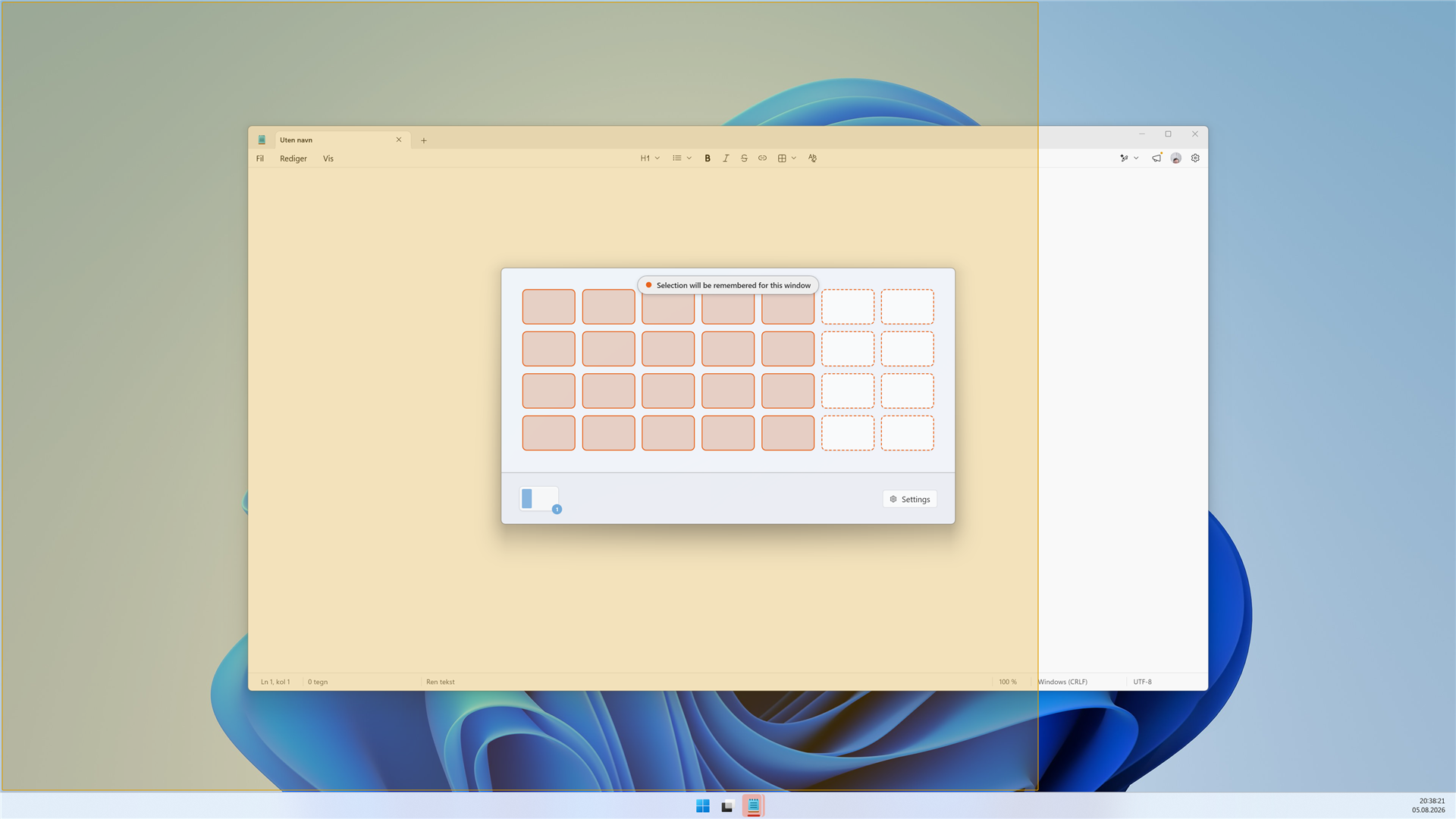
Pusť a zapamatuj
Pusť tlačítko myši a pak pusť Shift. Stanou se dvě věci najednou: okno se ukotví do oblasti, kterou jsi nakreslil, a MaxTo si tuto pozici pro Poznámkový blok zapamatuje.

Sleduj, jak ho MaxTo přesune
Zavři okno Poznámkového bloku, které jsi právě umístil. Pak Poznámkový blok otevři znovu.
Vrať ho zpět
Přetáhni okno Poznámkového bloku jinam, jako by se zatoulalo. Pak klikni pravým tlačítkem na ikonu MaxTo v oznamovací oblasti a zvol Vrátit všechna okna.
Příkaz Vrátit všechna okna a jeho protějšek pro jedno okno, Vrátit okno, můžou mít také klávesové zkratky. Ve výchozím stavu žádné nemají; jak je nastavit, ukazuje návod Přizpůsob si klávesové zkratky.