- Ziel
- Neue Fenster einer Anwendung landen an der Position, die du gewählt hast — automatisch oder nur, wenn du darum bittest.
- Bevor du beginnst
- Du kannst mit dem Raster ein Fenster andocken.
Eine Position merken
Im Raster (Win + Alt + Space) merkt sich MaxTo mit jeder dieser Aktionen die Position für die Anwendung des aktiven Fensters — und verschiebt das Fenster gleichzeitig dorthin:
- Shift + Ziehen über einen Bereich im Raster.
- Shift + Klick auf die Miniatur einer Voreinstellung.
- Shift + Drücken der Taste einer Voreinstellung.
Solange Shift gedrückt ist, wird die Auswahl orange, und ein Banner zeigt „Auswahl wird für dieses Fenster gemerkt“ — lässt du die Maustaste los, während es angezeigt wird, ist die Position gemerkt. Eine Benachrichtigung bestätigt das, mit einer Schaltfläche Rückgängig, die das Merken sofort wieder aufhebt.
Die Position wird für den Bildschirm gemerkt, auf dem das Raster geöffnet ist. Damit sich die Fenster einer Anwendung auf einem anderen Bildschirm öffnen, drücke zuerst Tab (oder PageDown), um das Raster dorthin zu verschieben, und dann Shift + Ziehen. Du kannst nicht von einem Bildschirm auf einen anderen ziehen; ein Klick auf einen anderen Bildschirm schließt das Raster.
So merkst du dir eine Position, ohne das Raster zu benutzen:
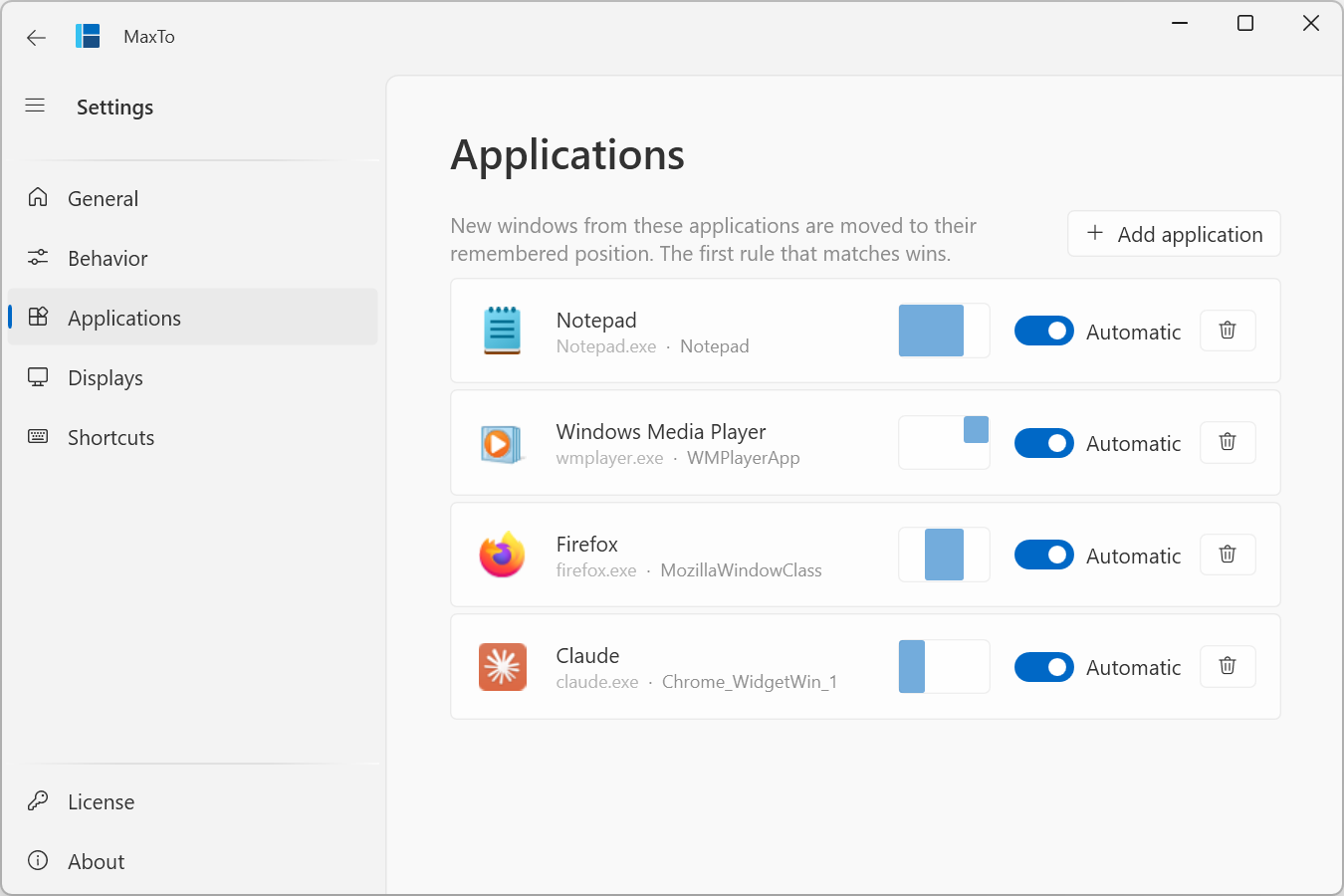
- Öffne Einstellungen → Anwendungen und klicke auf Anwendung hinzufügen.
- Wähle ein beliebiges offenes Fenster. MaxTo merkt sich, zu welcher Anwendung es gehört und wo sich das Fenster gerade befindet.
- Aktiviere optional Nur Fenster wie dieses, damit nur Fenster desselben Typs erfasst werden — zum Beispiel die Tabellenfenster von Excel, aber nicht seine Dialoge.
Fenster bei Bedarf zurückholen
Das Zurückholen verschiebt Fenster zurück an ihre gemerkte Position, wann immer du willst — praktisch nach einer Präsentation, nach dem An- oder Abdocken oder einfach bei Fensterchaos.
- Fenster zurückholen verschiebt das aktive Fenster zurück an seine gemerkte Position.
- Alle Fenster zurückholen verschiebt jedes Fenster mit gemerkter Position zurück an seinen Platz. Diesen Befehl gibt es auch im Menü des Infobereichssymbols.
Keiner der beiden hat eine Standard-Tastenkombination. Weise sie unter Einstellungen → Tastenkombinationen zu oder führe sie über die Befehlszeile aus:
MaxTo.exe recall window
MaxTo.exe recall all
Das Zurückholen funktioniert auch bei Anwendungen, deren Schalter Automatisch ausgeschaltet ist. Hat die Anwendung des aktiven Fensters keine gemerkte Position, bewirkt Fenster zurückholen nichts.
Fenster nicht mehr automatisch verschieben
Wenn eine Position zum Zurückholen auf Abruf erhalten bleiben soll, neue Fenster aber nicht von selbst verschoben werden sollen:
- Öffne Einstellungen → Anwendungen.
- Schalte Automatisch für diese Anwendung aus.
Neue Fenster erscheinen jetzt dort, wo die Anwendung sie platziert; die gemerkte Position wird nur beim Zurückholen verwendet.
Eine Anwendung vergessen
- Öffne Einstellungen → Anwendungen.
- Klicke in der Zeile, die weg soll, auf die Schaltfläche Anwendung vergessen.
MaxTo verschiebt die Fenster dieser Anwendung nicht mehr und verwirft die gemerkte Position. (Wenn du sie gerade versehentlich gemerkt hast, erledigt die Schaltfläche Rückgängig in der Bestätigungsmeldung dasselbe schneller.)