Ein MaxTo, das sich merkt, wo Editor-Fenster hingehören — jedes neue Editor-Fenster wird automatisch dorthin verschoben, sobald es sich öffnet, und jedes Fenster, das sich davongemacht hat, holst du mit einem Klick zurück.
In Dein erstes Fenster andocken hast du ein Fenster einmal verschoben. Diesmal bringst du MaxTo bei, wo eine Anwendung hingehört. Wir nehmen den Editor (Notepad), weil ihn jeder hat und sich leicht neue Fenster öffnen lassen — mit jeder anderen Anwendung funktioniert es genauso.
Das Raster öffnen
Öffne den Editor und drücke dann Win + Alt + Space.
Shift gedrückt halten und ziehen
Halte Shift gedrückt und ziehe dann über das Raster, um den Bereich zu umreißen, in dem Editor-Fenster leben sollen — zum Beispiel die linken zwei Drittel des Bildschirms.
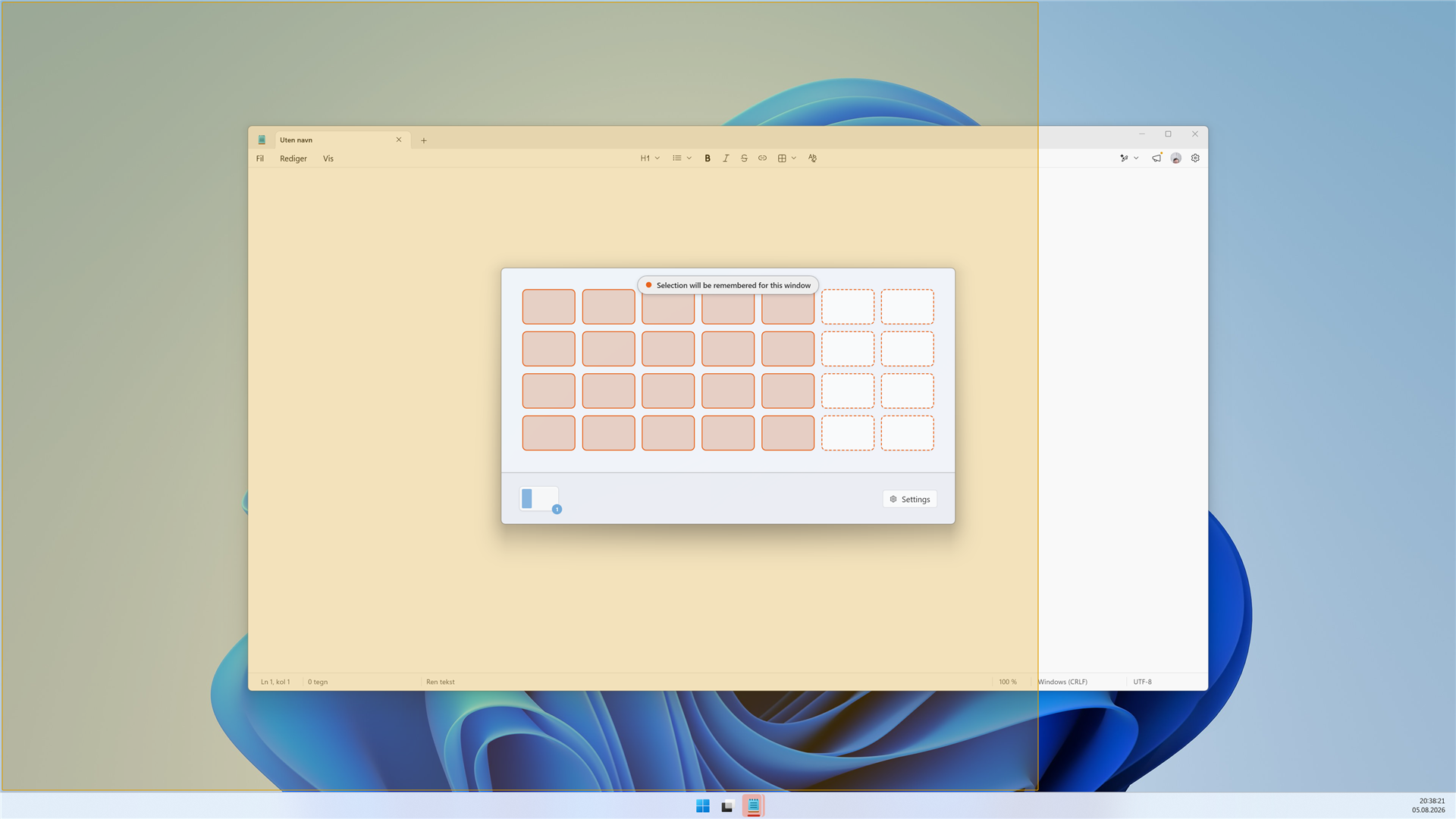
Loslassen zum Merken
Lass die Maustaste los und danach Shift. Zwei Dinge passieren gleichzeitig: Das Fenster dockt in dem gezogenen Bereich an, und MaxTo merkt sich diese Position für den Editor.
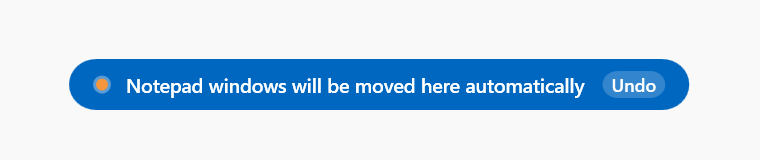
Zusehen, wie MaxTo es verschiebt
Schließe das Editor-Fenster, das du gerade platziert hast. Öffne dann den Editor erneut.
Zurückholen
Ziehe das Editor-Fenster woandershin, als hätte es sich davongemacht. Klicke dann mit der rechten Maustaste auf das Infobereichssymbol von MaxTo und wähle Alle Fenster zurückholen.
Alle Fenster zurückholen und sein Gegenstück für ein einzelnes Fenster, Fenster zurückholen, lassen sich auch auf Tastenkombinationen legen. Standardmäßig haben sie keine; Tastenkombinationen anpassen zeigt, wie du sie festlegst.