- Objectif
- Les nouvelles fenêtres d'une application arrivent à la position que tu as choisie — automatiquement, ou seulement quand tu le demandes.
- Avant de commencer
- Tu sais ancrer une fenêtre avec la grille.
Mémoriser une position
Depuis la grille (Win + Alt + Space), chacun de ces gestes mémorise la position pour l’application de la fenêtre active — et y déplace la fenêtre en même temps :
- Shift + faire glisser une région sur la grille.
- Shift + cliquer sur la miniature d’un préréglage.
- Shift + appuyer sur la touche de raccourci d’un préréglage.
Tant que Shift est maintenue, la sélection devient orange et un bandeau indique « La sélection sera mémorisée pour cette fenêtre » — relâche la souris pendant qu’il est affiché, et la position est mémorisée. Une notification le confirme, avec un bouton Annuler qui annule aussitôt la mémorisation.
La position est mémorisée sur l’écran où se trouve la grille. Pour que les fenêtres d’une application s’ouvrent sur un autre écran, appuie d’abord sur Tab (ou PageDown) pour y déplacer la grille, puis fais Shift + glisser. Tu ne peux pas faire glisser d’un écran à un autre ; cliquer sur un autre écran ferme la grille.
Pour mémoriser une position sans passer par la grille :
- Ouvre Paramètres → Applications et clique sur Ajouter une application.
- Choisis n’importe quelle fenêtre ouverte. MaxTo mémorise l’application à laquelle elle appartient et sa position actuelle.
- Coche éventuellement Seulement les fenêtres comme celle-ci pour ne cibler que les fenêtres du même type — par exemple les fenêtres de classeur d’Excel, mais pas ses boîtes de dialogue.
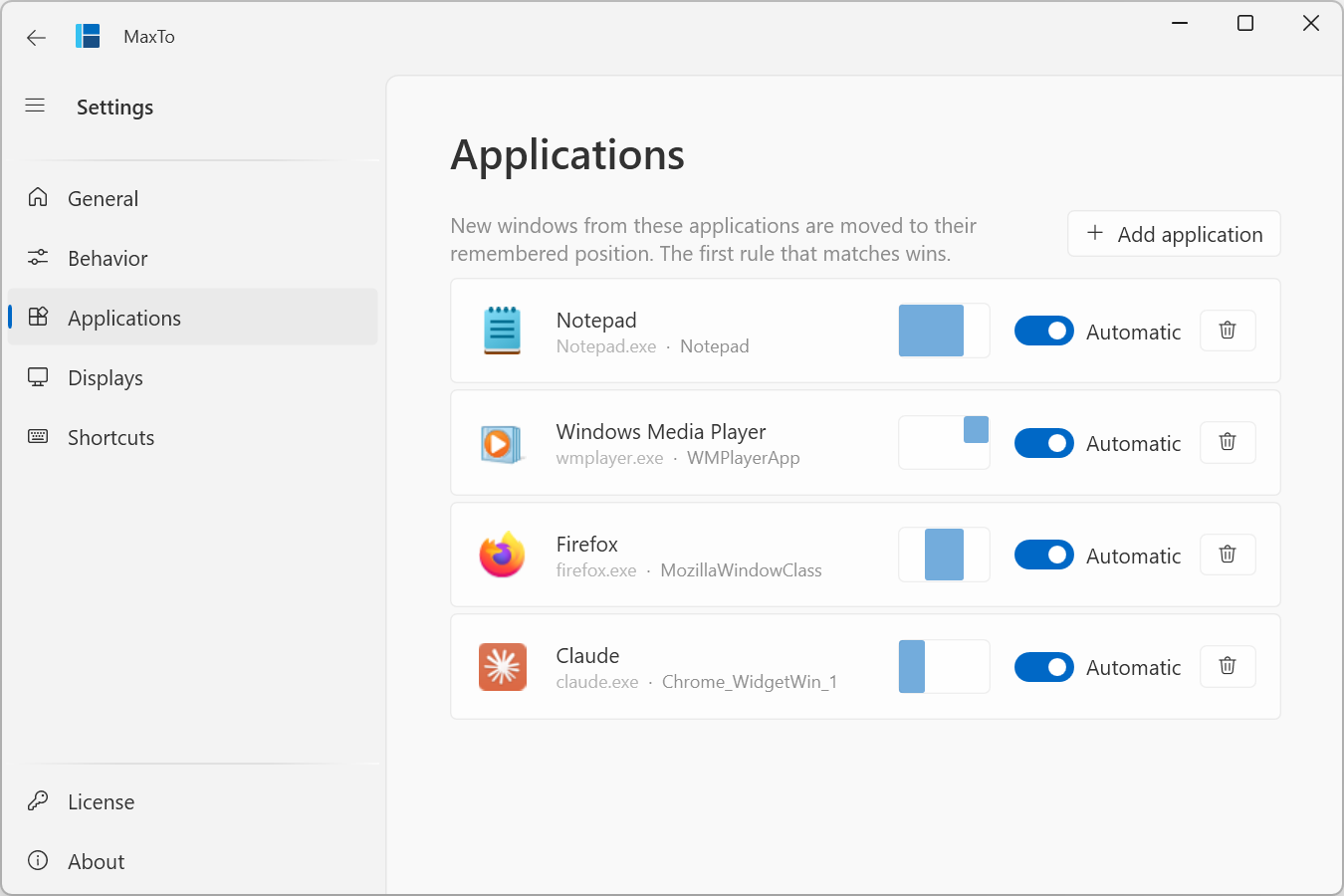
Rappeler des fenêtres à la demande
Le rappel ramène les fenêtres à leur position mémorisée quand tu le demandes — pratique après une présentation, après avoir branché ou débranché une station d’accueil, ou simplement quand les fenêtres s’éparpillent.
- Rappeler la fenêtre ramène la fenêtre active à sa position mémorisée.
- Rappeler toutes les fenêtres ramène à sa place chaque fenêtre ayant une position mémorisée. Cette commande figure aussi dans le menu de la zone de notification.
Aucune des deux n’a de raccourci par défaut. Attribue-leur un raccourci dans Paramètres → Raccourcis, ou lance-les depuis la ligne de commande :
MaxTo.exe recall window
MaxTo.exe recall all
Le rappel fonctionne même pour les applications dont l’option Automatique est désactivée. Si l’application de la fenêtre active n’a pas de position mémorisée, Rappeler la fenêtre ne fait rien.
Ne plus déplacer les fenêtres automatiquement
Si tu veux conserver une position pour le rappel à la demande, sans que les nouvelles fenêtres soient déplacées d’elles-mêmes :
- Ouvre Paramètres → Applications.
- Désactive Automatique pour cette application.
Les nouvelles fenêtres apparaissent désormais là où l’application les place ; la position mémorisée ne sert que lors d’un rappel.
Oublier une application
- Ouvre Paramètres → Applications.
- Clique sur le bouton Oublier l’application de la ligne à supprimer.
MaxTo cesse de déplacer les fenêtres de cette application et supprime la position mémorisée. (Si tu viens de la mémoriser par erreur, le bouton Annuler de la notification de confirmation fait la même chose, plus vite.)