MaxTo qui mémorise où vont les fenêtres du Bloc-notes — chaque nouvelle fenêtre du Bloc-notes y est déplacée automatiquement, dès son ouverture, et toute fenêtre égarée est remise en place d’un seul clic.
Dans Ancre ta première fenêtre, tu as déplacé une fenêtre une fois. Cette fois, tu vas apprendre à MaxTo où va une application. Nous allons utiliser le Bloc-notes, parce que tout le monde l’a et qu’il est facile d’en ouvrir de nouvelles fenêtres — n’importe quelle application fonctionne de la même façon.
Ouvre la grille
Ouvre le Bloc-notes, puis appuie sur Win + Alt + Space.
Maintiens Shift et fais glisser
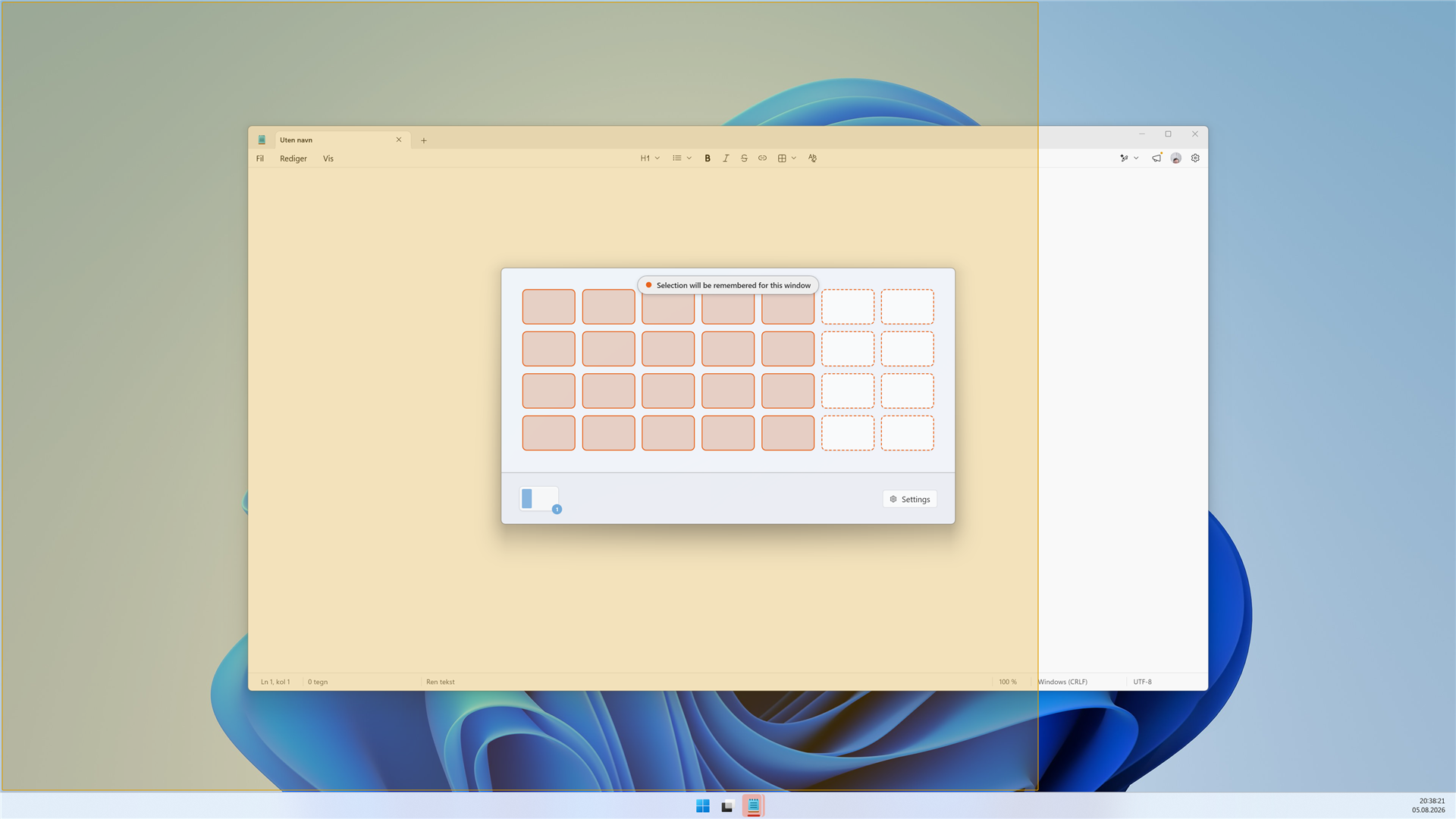
Maintiens Shift, puis fais glisser sur la grille pour tracer l’endroit où les fenêtres du Bloc-notes doivent se placer — par exemple les deux tiers gauches de l’écran.
Relâche pour mémoriser
Relâche la souris, puis relâche Shift. Deux choses se produisent en même temps : la fenêtre s’ancre dans la région que tu as tracée, et MaxTo mémorise cette position pour le Bloc-notes.
Regarde MaxTo la déplacer
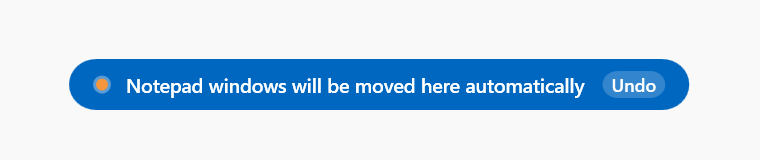
Ferme la fenêtre du Bloc-notes que tu viens de placer. Puis rouvre le Bloc-notes.
Rappelle-la
Fais glisser la fenêtre du Bloc-notes ailleurs, comme si elle s’était égarée. Puis fais un clic droit sur l’icône de MaxTo dans la zone de notification et choisis Rappeler toutes les fenêtres.
Rappeler toutes les fenêtres et sa version pour une seule fenêtre, Rappeler la fenêtre, peuvent aussi avoir des raccourcis clavier. Elles n’en ont aucun par défaut ; Personnaliser tes raccourcis clavier explique comment les définir.