- 목표
- 애플리케이션의 새 창이 선택한 위치에 배치되는 상태. 자동으로, 또는 요청할 때만 배치되도록 할 수 있습니다.
- 시작하기 전에
- 스냅 그리드로 창을 스냅할 수 있어야 합니다.
위치 기억하기
스냅 그리드(Win + Alt + Space)에서 다음 중 하나를 하면 활성 창의 애플리케이션에 대한 위치가 기억되며, 동시에 창도 그 위치로 이동합니다.
- 그리드에서 영역을 Shift + 끌기.
- 사전 설정 미리 보기를 Shift + 클릭.
- 사전 설정의 바로 가기 키를 Shift + 누르기.
위치는 스냅 그리드가 열려 있는 모니터를 기준으로 기억됩니다. 애플리케이션의 창을 다른 모니터에서 열리게 하려면 먼저 Tab(또는 PageDown)을 눌러 스냅 그리드를 그 모니터로 옮긴 다음 Shift + 끌기를 하세요. 한 모니터에서 다른 모니터로 끌 수는 없으며, 다른 모니터를 클릭하면 스냅 그리드가 닫힙니다.
스냅 그리드를 사용하지 않고 위치를 기억하려면 다음과 같이 합니다.
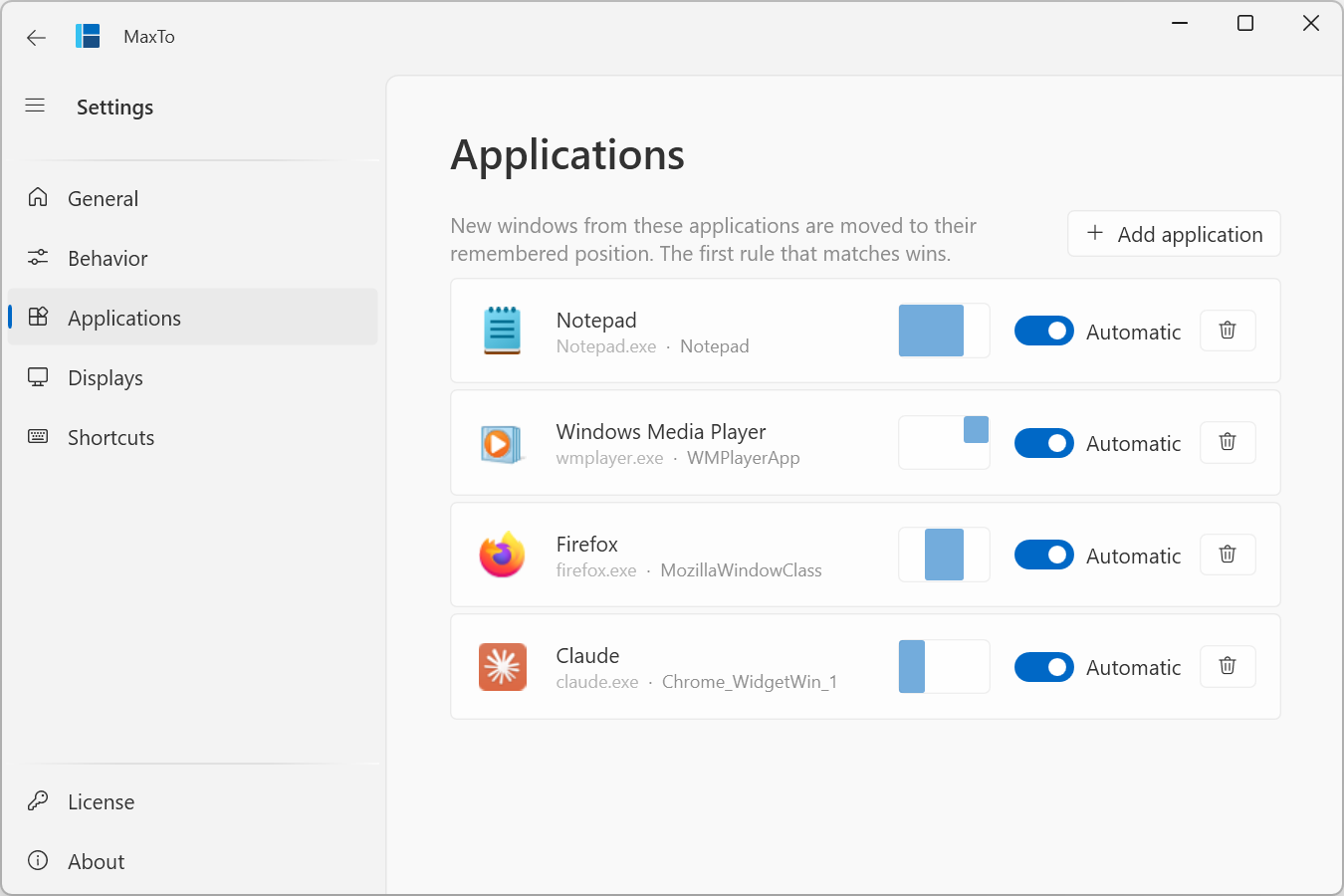
- 설정 → 애플리케이션을 열고 애플리케이션 추가를 클릭합니다.
- 열려 있는 창 중 하나를 선택합니다. MaxTo가 그 창이 속한 애플리케이션과 창의 현재 위치를 기억합니다.
- 같은 종류의 창에만 적용하려면 이 창과 같은 종류만을 선택합니다(선택 사항). 예를 들어 Excel의 스프레드시트 창에는 적용하고 대화 상자에는 적용하지 않을 수 있습니다.
필요할 때 창 되돌리기
되돌리기는 요청할 때마다 창을 기억된 위치로 되돌립니다. 프레젠테이션 후, 도킹이나 도킹 해제 후, 또는 그냥 창이 어지럽게 흩어졌을 때 유용합니다.
- 창 되돌리기는 활성 창을 기억된 위치로 되돌립니다.
- 모든 창 되돌리기는 기억된 위치가 있는 모든 창을 제자리로 되돌립니다. 알림 영역 메뉴에도 있습니다.
둘 다 기본 바로 가기 키가 없습니다. 설정 → 바로 가기 키에서 할당하거나, 명령줄에서 실행하세요.
MaxTo.exe recall window
MaxTo.exe recall all
되돌리기는 자동 토글이 꺼진 애플리케이션에서도 작동합니다. 활성 창의 애플리케이션에 기억된 위치가 없으면 창 되돌리기는 아무 동작도 하지 않습니다.
창 자동 이동 중지하기
필요할 때 되돌릴 수 있도록 위치는 남겨 두되, 새 창이 저절로 이동되지 않게 하려면 다음과 같이 합니다.
- 설정 → 애플리케이션을 엽니다.
- 해당 애플리케이션의 자동을 끕니다.
이제 새 창은 애플리케이션이 정한 위치에 나타나며, 기억된 위치는 되돌릴 때만 사용됩니다.
애플리케이션 잊게 하기
- 설정 → 애플리케이션을 엽니다.
- 없애려는 행에서 애플리케이션 제거 단추를 클릭합니다.
MaxTo는 해당 애플리케이션의 창을 더 이상 이동하지 않으며, 기억된 위치를 삭제합니다. (실수로 방금 기억시킨 경우라면 확인 알림의 실행 취소 단추로 같은 작업을 더 빠르게 할 수 있습니다.)
관리자 권한으로 실행 중인 창 Windows는 권한 상승되지 않은 MaxTo가 권한 상승된 창을 이동하지 못하게 막으므로, 그런 창은 스냅할 수도, 되돌릴 수도 없습니다. 자세한 내용은 위치 기억의 작동 방식을 참조하세요.