완성 결과
메모장 창이 있어야 할 위치를 MaxTo가 기억하는 상태. 새 메모장 창은 열리는 순간 자동으로 그곳으로 이동하고, 다른 곳으로 옮겨진 창은 클릭 한 번으로 제자리로 돌아옵니다.
첫 번째 창 스냅하기에서는 창을 한 번 이동했습니다. 이번에는 애플리케이션이 있어야 할 위치를 MaxTo에 알려 줍니다. 누구에게나 있고 새 창을 쉽게 열 수 있는 메모장을 사용하겠습니다. 다른 애플리케이션도 똑같이 작동합니다.
스냅 그리드 열기
메모장을 열고 Win + Alt + Space를 누릅니다.
확인. 메모장이 있는 모니터 위에 그리드 창이 열립니다. 열리지 않았다면 먼저 메모장 창을 클릭해 활성화한 다음 바로 가기 키를 다시 누르세요.
Shift 키를 누른 채 끌기
Shift 키를 누른 채로 그리드를 가로질러 끌어 메모장 창이 놓일 위치를 지정합니다. 예를 들어 화면 왼쪽 3분의 2 정도로 하세요.
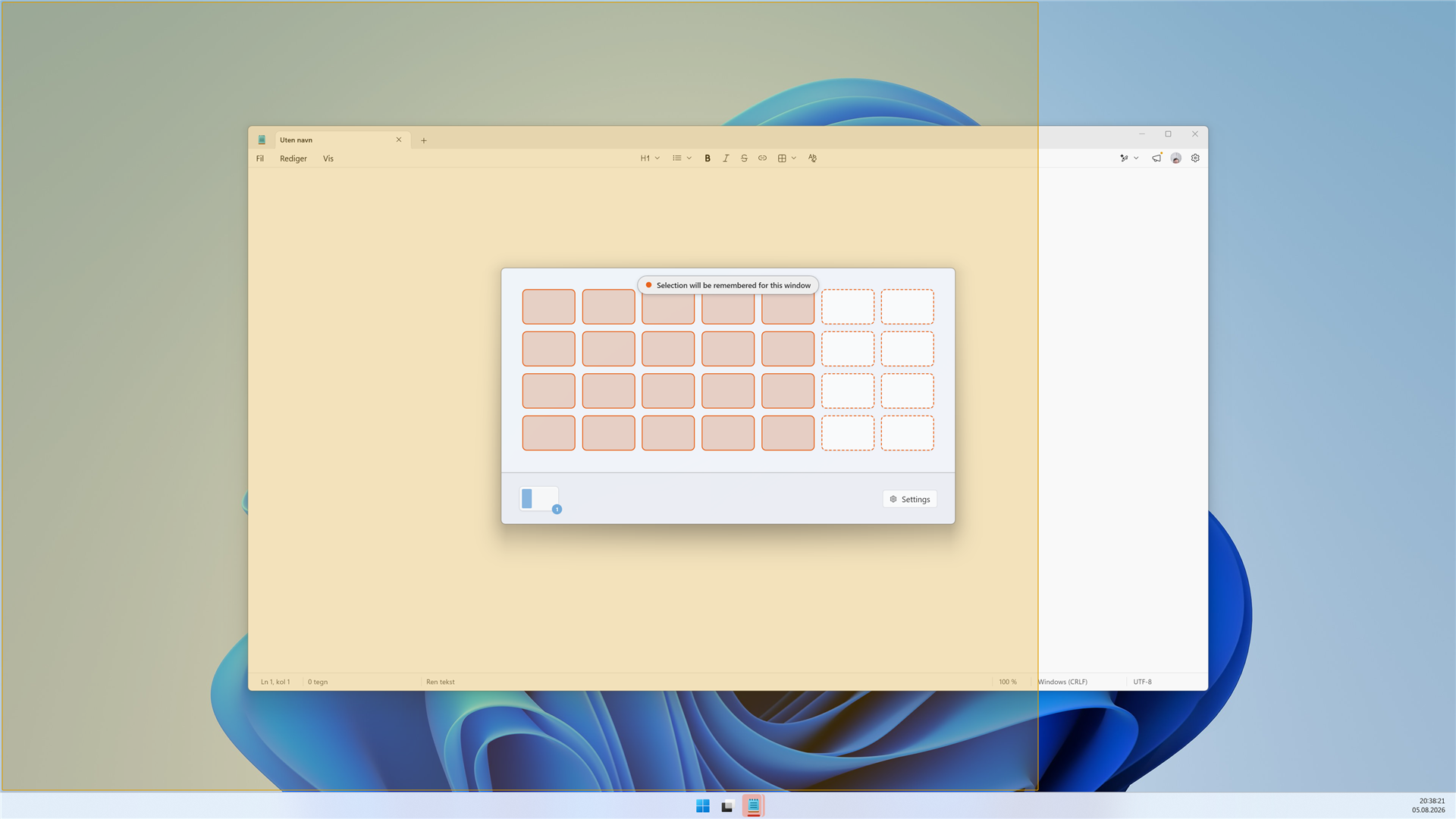
확인. Shift 키를 누르고 있는 동안 선택 영역이 주황색으로 바뀌고 ‘선택 영역이 이 창에 대해 기억됩니다’라는 배너가 표시됩니다. 주황색은 이 끌기가 일반 스냅 이상의 일을 한다는 MaxTo의 신호입니다.
놓아서 기억시키기
마우스 단추를 놓은 다음 Shift 키를 놓습니다. 두 가지 일이 동시에 일어납니다. 창이 그린 영역으로 스냅되고, MaxTo가 메모장의 위치를 기억합니다.
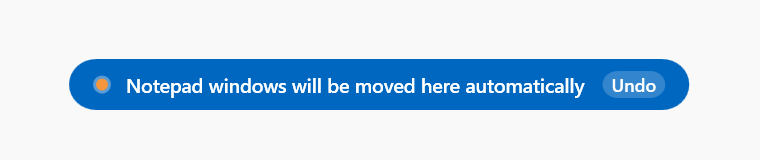
확인. ‘메모장 창이 여기로 자동으로 이동됩니다’라는 알림이 표시되어 이를 확인해 주며, 의도한 것이 아니었을 경우를 위해 실행 취소 단추가 있습니다. 그대로 두세요. 기억된 위치가 필요하니까요.
MaxTo가 창을 옮기는 모습 보기
방금 배치한 메모장 창을 닫습니다. 그런 다음 메모장을 다시 엽니다.
확인. 새 창은 메모장이 임의로 정한 위치에 나타나지 않고, MaxTo가 곧바로 기억된 위치로 옮깁니다. 이 이동은 창이 처음 나타날 때 정확히 한 번만 일어납니다. 그 후에 창을 다른 곳으로 끌면 옮긴 자리에 그대로 있습니다.
되돌리기
메모장 창이 다른 곳으로 옮겨진 것처럼 아무 곳으로나 끕니다. 그런 다음 알림 영역의 MaxTo 아이콘을 마우스 오른쪽 단추로 클릭하고 모든 창 되돌리기를 선택합니다.
확인. 메모장이 곧바로 기억된 위치로 돌아갑니다. 기억된 위치가 있는 다른 모든 창도 마찬가지입니다. 이것이 되돌리기입니다. 창이 열릴 때만이 아니라 요청할 때 기억된 위치가 적용됩니다.
주황색은 기억, 초록색은 사전 설정 짝을 이루는 동작인 Ctrl 키를 누른 채 끌기는 사전 설정을 저장하며, 선택 영역을 초록색으로 표시합니다. 색상은 항상 마우스 단추를 놓았을 때 일어날 일을 보여 줍니다.