- 目标
- 应用程序的新窗口会出现在你选择的位置——可以自动移动,也可以只在你需要时移动。
- 开始之前
- 你已经会用网格贴靠窗口。
记住位置
在网格中(Win + Alt + Space),以下任一操作都会为当前窗口所属的应用程序记住位置,同时把窗口移动到该位置:
- 在网格上 Shift + 拖动出一块区域。
- Shift + 单击一个预设缩略图。
- Shift + 按下一个预设的快捷键。
按住 Shift 时,所选区域会变为橙色,并显示横幅“所选区域将为此窗口记住”——在横幅显示时松开鼠标,位置即被记住。随后会弹出一条通知确认此操作,其中带有撤消按钮,可立即取消记住。
位置会记在网格当前所在的显示器上。如果想让某个应用程序的窗口在另一台显示器上打开,请先按 Tab(或 PageDown)将网格移到那台显示器,然后再 Shift + 拖动。你无法从一台显示器拖动到另一台;在另一台显示器上单击会关闭网格。
不使用网格也可以记住位置:
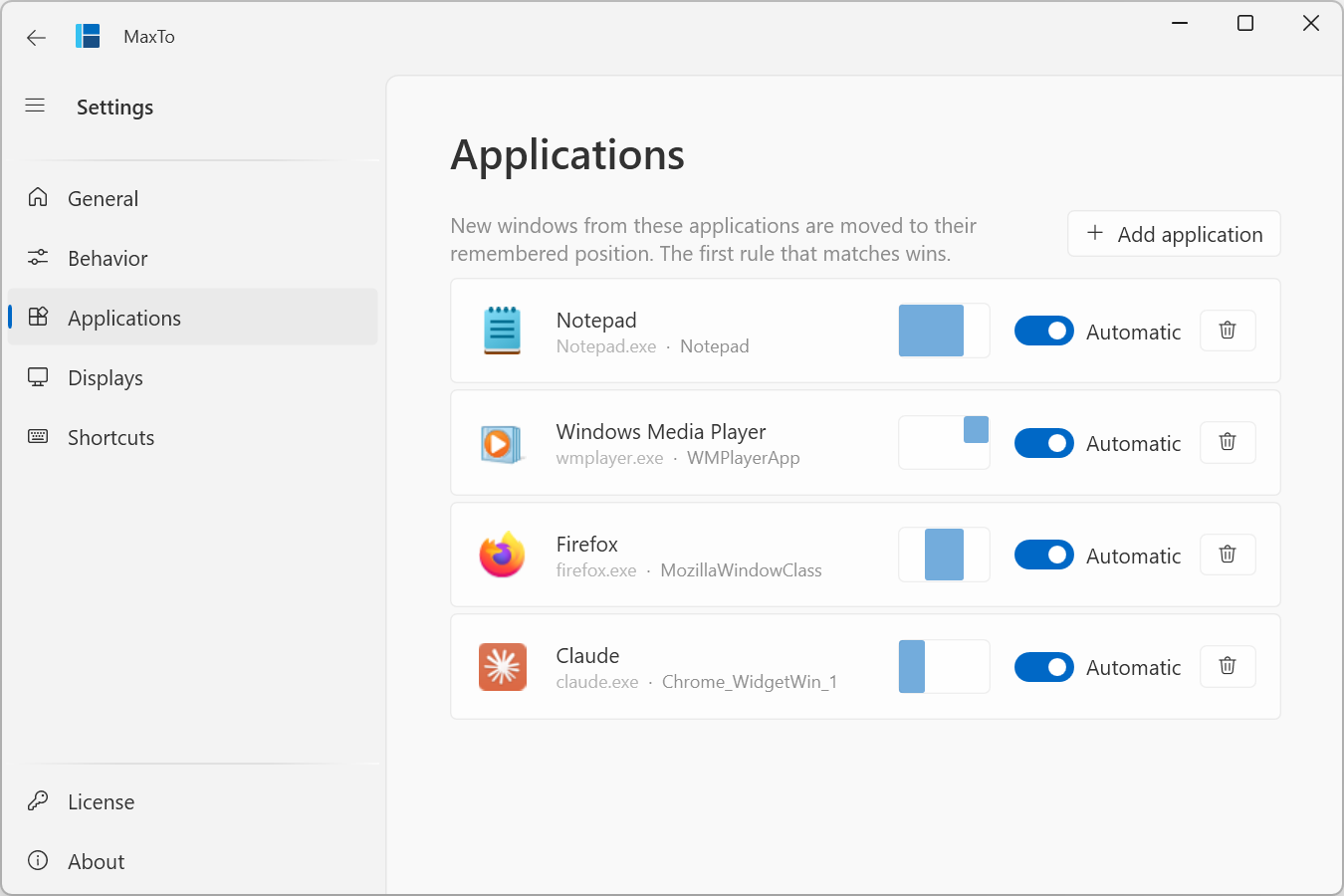
- 打开“设置 → 应用程序”,然后单击添加应用程序。
- 选择任意一个打开的窗口。MaxTo 会记住它属于哪个应用程序,以及该窗口当前所在的位置。
- 也可以勾选仅限与此类似的窗口,只匹配同一类型的窗口——例如 Excel 的电子表格窗口,而不包括它的对话框。
按需移回窗口
移回会在你需要时把窗口移回其记住的位置——在演示结束后、插拔扩展坞后,或者窗口杂乱无章时都很有用。
- 移回窗口:将当前窗口移回其记住的位置。
- 移回所有窗口:将每个有记住位置的窗口移回原位。通知区域菜单中也有此命令。
两者都没有默认快捷键。你可以在“设置 → 快捷键”中为它们指定快捷键,或者通过命令行运行:
MaxTo.exe recall window
MaxTo.exe recall all即使应用程序的自动开关已关闭,移回仍然有效。如果当前窗口所属的应用程序没有记住的位置,移回窗口不会执行任何操作。
停止自动移动窗口
如果你想保留位置以便按需移回,但不希望新窗口被自动移动:
- 打开“设置 → 应用程序”。
- 关闭该应用程序的自动开关。
现在,新窗口会出现在应用程序自己安排的位置;记住的位置只在你执行移回时使用。
忘记应用程序
- 打开“设置 → 应用程序”。
- 在要移除的那一行上单击忘记应用程序按钮。
MaxTo 会停止移动该应用程序的窗口,并丢弃记住的位置。(如果你只是不小心记住了它,确认通知上的撤消按钮可以更快地完成同样的操作。)
以管理员身份运行的窗口 Windows 不允许未提升权限的 MaxTo 移动以提升的权限运行的窗口,因此这些窗口既无法贴靠,也无法移回。详细信息请参阅记住位置的工作原理。