完成后你将得到
MaxTo 记住记事本窗口该放在哪里——每个新的记事本窗口一打开就会被自动移到那里,任何跑偏的窗口单击一下就能放回原位。
在贴靠你的第一个窗口中,你移动了一次窗口。这一次,你将教会 MaxTo 某个应用程序应该待在哪里。我们以记事本为例,因为每个人都有它,而且很容易打开新窗口——任何应用程序的操作方式都一样。
打开网格
打开记事本,然后按 Win + Alt + Space。
检查: 网格窗口会在记事本所在的显示器上打开。如果没有打开,请先单击记事本窗口使其获得焦点,然后再按一次快捷键。
按住 Shift 并拖动
按住 Shift,然后在网格上拖动,框出记事本窗口应该待的位置——比如屏幕左侧三分之二。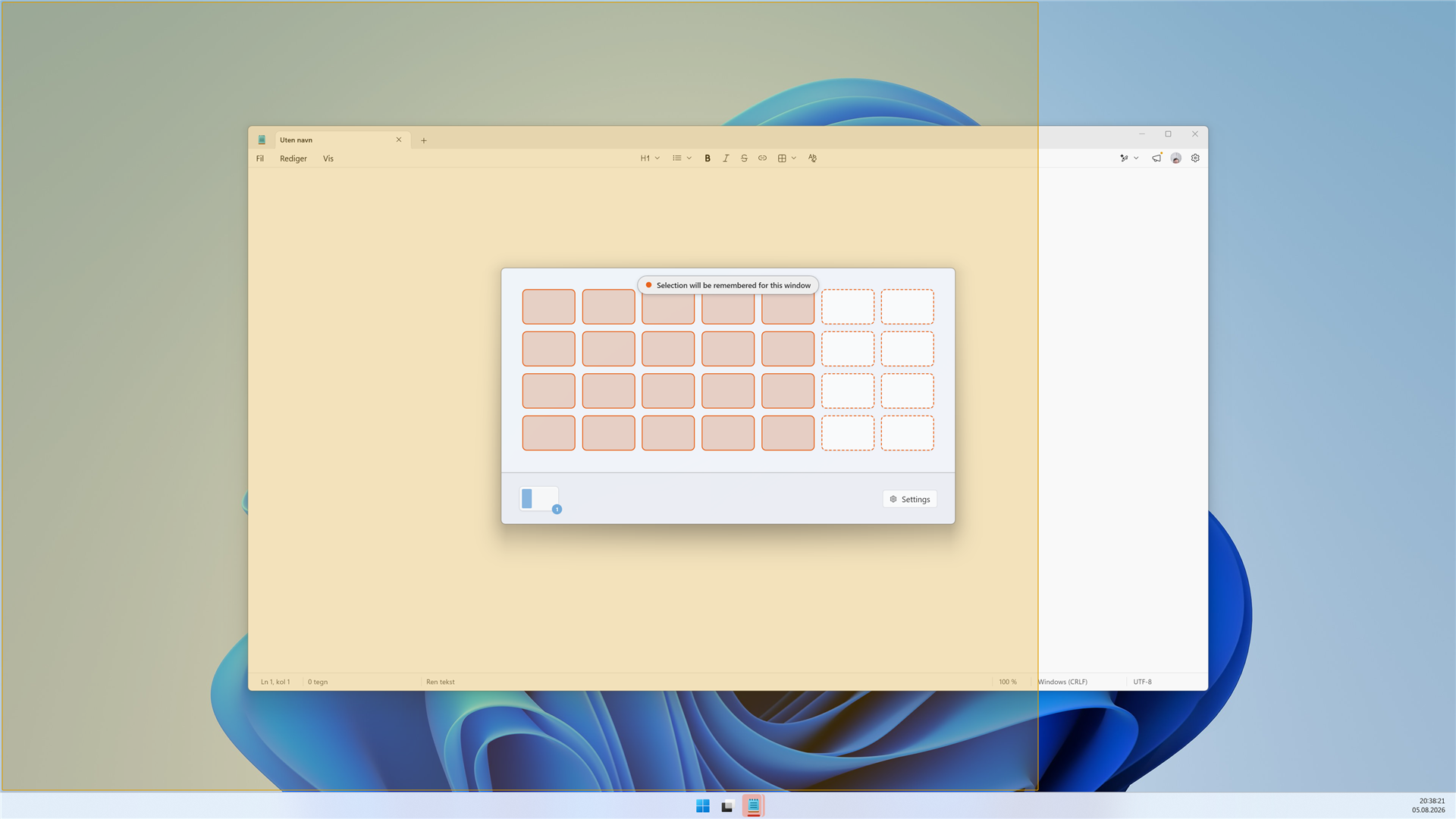
检查: 按住 Shift 时,所选区域会变为橙色,并显示横幅“所选区域将为此窗口记住”。橙色是 MaxTo 在提示你:这次拖动不只是普通的贴靠。
松开以记住
先松开鼠标,再松开 Shift。两件事会同时发生:窗口贴靠到你绘制的区域,MaxTo 为记事本记住该位置。
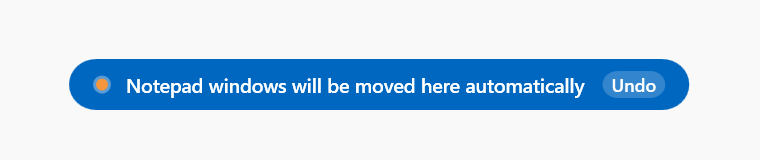
检查: 一条通知会确认此操作——“记事本的窗口将自动移动到此处”——并带有“撤消”按钮,以防你并非有意为之。不要理会它;我们要保留这个记住的位置。
看 MaxTo 移动它
关闭刚才放好的记事本窗口,然后再次打开记事本。
检查: 新窗口不会随记事本的心意出现在任意位置——MaxTo 会直接把它移到记住的位置。这只会发生一次,即在窗口首次出现时;如果之后你把它拖到别处,它会待在你放的位置。
移回它
把记事本窗口拖到别处,就当它跑偏了。然后右键单击通知区域中的 MaxTo 图标,选择移回所有窗口。
检查: 记事本会直接回到记住的位置。其他所有有记住位置的窗口也会如此。这就是移回:在你需要时应用记住的位置,而不只是在窗口打开时。
移回所有窗口以及针对单个窗口的移回窗口也可以设置键盘快捷键。它们默认没有快捷键;自定义快捷键介绍了设置方法。
橙色表示记住,绿色表示预设 与之对应的另一个手势——按住 Ctrl——会改为保存预设,并将所选区域染成绿色。颜色始终表明松开鼠标后会发生什么。