- 目標
- アプリケーションの新しいウィンドウが、選んだ位置に表示されるようにします。自動的に移動することも、指示したときだけ移動することもできます。
- 始める前に
- グリッドを使ってウィンドウをスナップできること。
位置を記憶させる
グリッド (Win + Alt + Space) で次のいずれかの操作を行うと、現在のウィンドウのアプリケーションについて位置が記憶され、同時にウィンドウもその位置に移動します。
- Shift キーを押しながら、グリッド上の領域をドラッグする。
- Shift キーを押しながら、プリセットのサムネイルをクリックする。
- Shift キーを押しながら、プリセットのショートカット キーを押す。
位置は、グリッドが表示されているディスプレイに記憶されます。アプリケーションのウィンドウを別のディスプレイで開かせたい場合は、先に Tab キー (または PageDown) を押してグリッドをそのディスプレイに移動してから、Shift キーを押しながらドラッグします。ディスプレイをまたいでドラッグすることはできません。別のディスプレイをクリックすると、グリッドが閉じます。
グリッドを使わずに位置を記憶させるには、次の手順に従います。
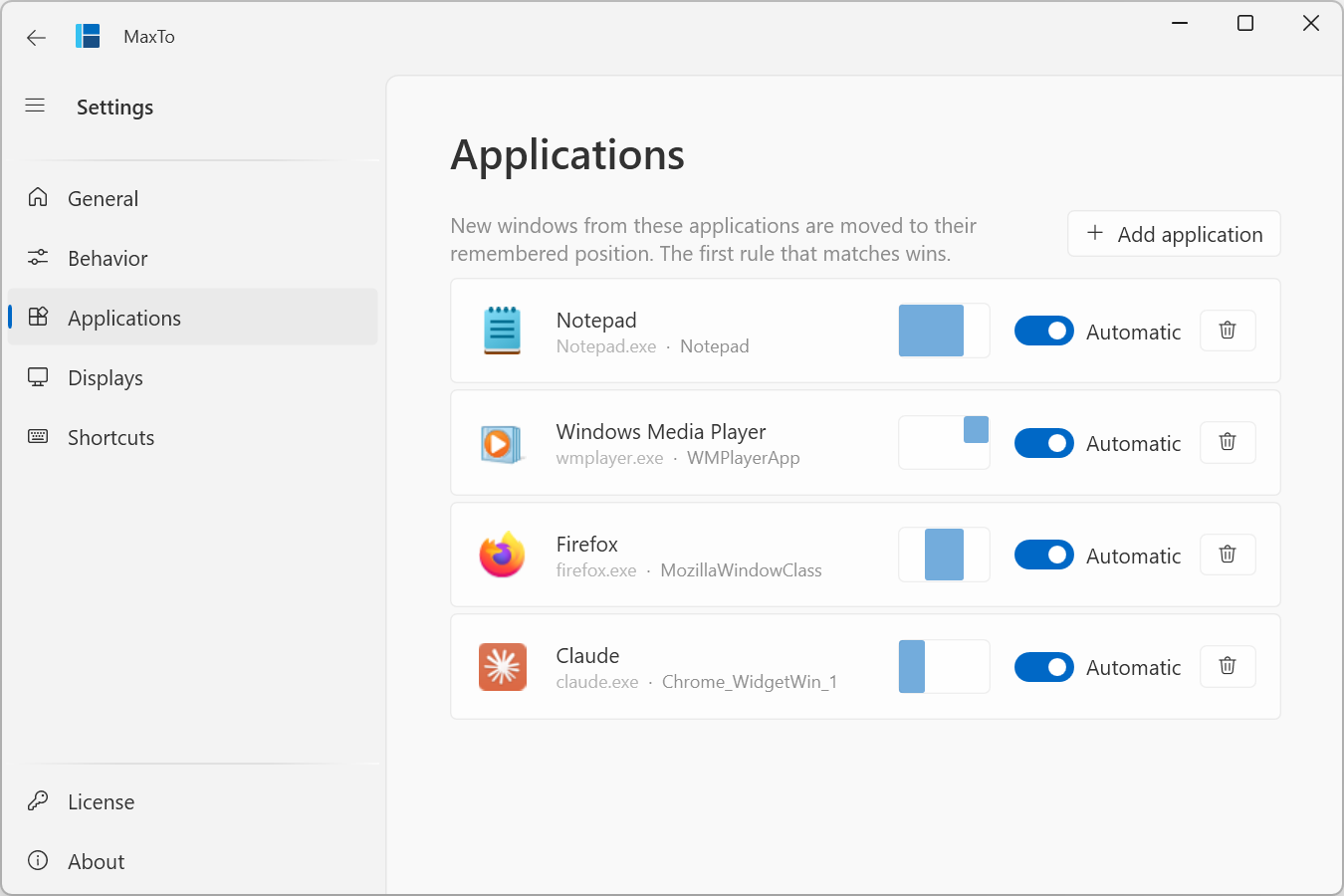
- 「設定」→「アプリケーション」を開き、アプリケーションを追加 をクリックします。
- 開いているウィンドウを選択します。MaxTo は、そのウィンドウがどのアプリケーションのものかと、ウィンドウの現在の位置を記憶します。
- 必要に応じて このウィンドウと同じ種類のみ をオンにすると、同じ種類のウィンドウだけが対象になります。たとえば、Excel のスプレッドシートのウィンドウは対象にし、ダイアログは対象外にできます。
必要なときにウィンドウを呼び戻す
呼び戻すと、指示したときにいつでもウィンドウが記憶された位置に戻ります。プレゼンテーションの後、ドッキング ステーションの接続や取り外しの後、あるいは単にウィンドウが散らかったときに便利です。
- ウィンドウを呼び戻す は、アクティブなウィンドウを記憶された位置に戻します。
- すべてのウィンドウを呼び戻す は、記憶された位置があるすべてのウィンドウを元の場所に戻します。これは通知領域のメニューにもあります。
どちらにも既定のショートカット キーはありません。「設定」→「ショートカット キー」で割り当てるか、コマンド ラインから実行します。
MaxTo.exe recall window
MaxTo.exe recall all呼び戻しは、自動 のトグルがオフになっているアプリケーションでも機能します。アクティブなウィンドウのアプリケーションに記憶された位置がない場合、ウィンドウを呼び戻す は何もしません。
ウィンドウの自動移動を止める
呼び戻し用に位置は残しておきたいが、新しいウィンドウを自動的に移動させたくない場合は、次の手順に従います。
- 「設定」→「アプリケーション」を開きます。
- そのアプリケーションの 自動 をオフにします。
以降、新しいウィンドウはアプリケーションが決めた場所に表示され、記憶された位置は呼び戻したときにだけ使われます。
アプリケーションを忘れさせる
- 「設定」→「アプリケーション」を開きます。
- 不要な行の アプリケーションを削除 ボタンをクリックします。
MaxTo はそのアプリケーションのウィンドウの移動をやめ、記憶された位置を破棄します。(誤って記憶させてしまった直後であれば、確認のトースト通知にある 元に戻す ボタンで、同じことをより素早く行えます。)