このチュートリアルのゴール
MaxTo がメモ帳のウィンドウの居場所を記憶した状態です。新しいメモ帳のウィンドウは開いた瞬間に自動的にその位置へ移動され、どこかへ行ってしまったウィンドウもクリック 1 回で元の位置に戻せます。
初めてウィンドウをスナップするでは、ウィンドウを一度だけ移動しました。今回は、アプリケーションの居場所を MaxTo に覚えさせます。誰のパソコンにも入っていて、新しいウィンドウを簡単に開けるメモ帳を例にしますが、どのアプリケーションでも手順は同じです。
グリッドを開く
メモ帳を開き、Win + Alt + Space キーを押します。
確認: メモ帳があるディスプレイ上にグリッドが開きます。開かない場合は、まずメモ帳のウィンドウをクリックして選択してから、もう一度ショートカット キーを押してください。
Shift キーを押しながらドラッグする
Shift キーを押したまま、グリッド上をドラッグして、メモ帳のウィンドウを置きたい範囲を描きます。たとえば、画面の左側 3 分の 2 などです。
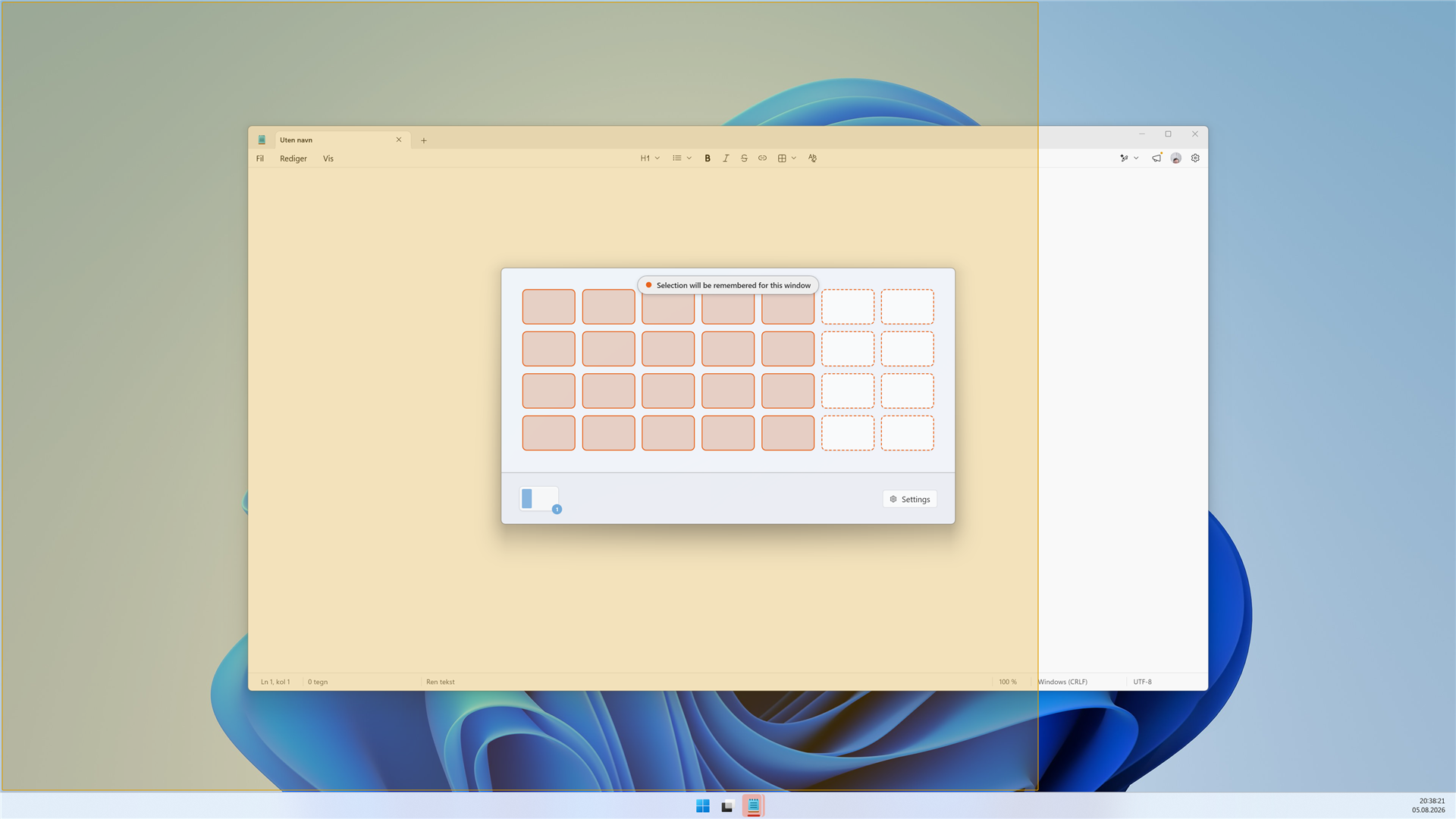
確認: Shift キーを押している間は選択範囲がオレンジ色になり、「選択範囲はこのウィンドウのために記憶されます」というバナーが表示されます。オレンジ色は、このドラッグが通常のスナップ以上のことを行うと MaxTo が知らせる合図です。
離して記憶させる
マウス ボタンを離してから、Shift キーを離します。すると 2 つのことが同時に起こります。ウィンドウが描いた領域にスナップされ、MaxTo がその位置をメモ帳用に記憶します。
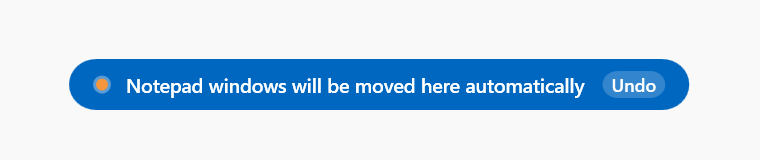
確認: 「メモ帳 のウィンドウはここに自動的に移動されます」というトースト通知で確認でき、意図しない操作だった場合に備えて 元に戻す ボタンも表示されます。ここではそのままにしておいてください。記憶された位置を残しておきたいからです。
MaxTo が移動する様子を見る
いま配置したメモ帳のウィンドウを閉じます。そして、もう一度メモ帳を開きます。
確認: 新しいウィンドウは、メモ帳が勝手に決めた場所には表示されません。MaxTo がそのウィンドウを記憶された位置へまっすぐ移動します。この移動が行われるのは、ウィンドウが最初に表示されたときの 1 回だけです。その後ウィンドウを別の場所にドラッグすれば、ウィンドウはその場所にとどまります。
呼び戻す
どこかへ行ってしまったつもりで、メモ帳のウィンドウを別の場所にドラッグします。次に、通知領域の MaxTo アイコンを右クリックし、すべてのウィンドウを呼び戻す を選択します。
確認: メモ帳は記憶された位置にまっすぐ戻ります。記憶された位置がある他のすべてのウィンドウも同じように戻ります。これが「呼び戻し」です。ウィンドウが開いたときだけでなく、必要なときにいつでも記憶された位置を適用できます。
すべてのウィンドウを呼び戻す と、1 つのウィンドウだけを対象にする ウィンドウを呼び戻す には、ショートカット キーを割り当てることもできます。既定では割り当てられていません。設定方法はショートカット キーをカスタマイズするで説明しています。
オレンジ色は記憶、緑色はプリセット もう一方のジェスチャーである Ctrl キーを押しながらのドラッグでは、代わりにプリセットが保存され、選択範囲が緑色になります。マウス ボタンを離したときに何が起こるかは、常に色でわかります。
次のレッスン